Godkjenningsinnboks
Godkjenn eller avvis dokumenter og forespørsler fra alle områder på ett sted.
Siden "Godkjenninger" samler alt som venter på din avgjørelse, for eksempel leverandørfakturaer, innkjøpsordrer, utleggskrav, fraværssøknader, kreditnotaer og bilagsutkast. Åpne den fra sidefeltet eller klikk godkjenningsmerket i toppfeltet. Merket viser antall ventende godkjenninger og oppdateres hvert minutt.
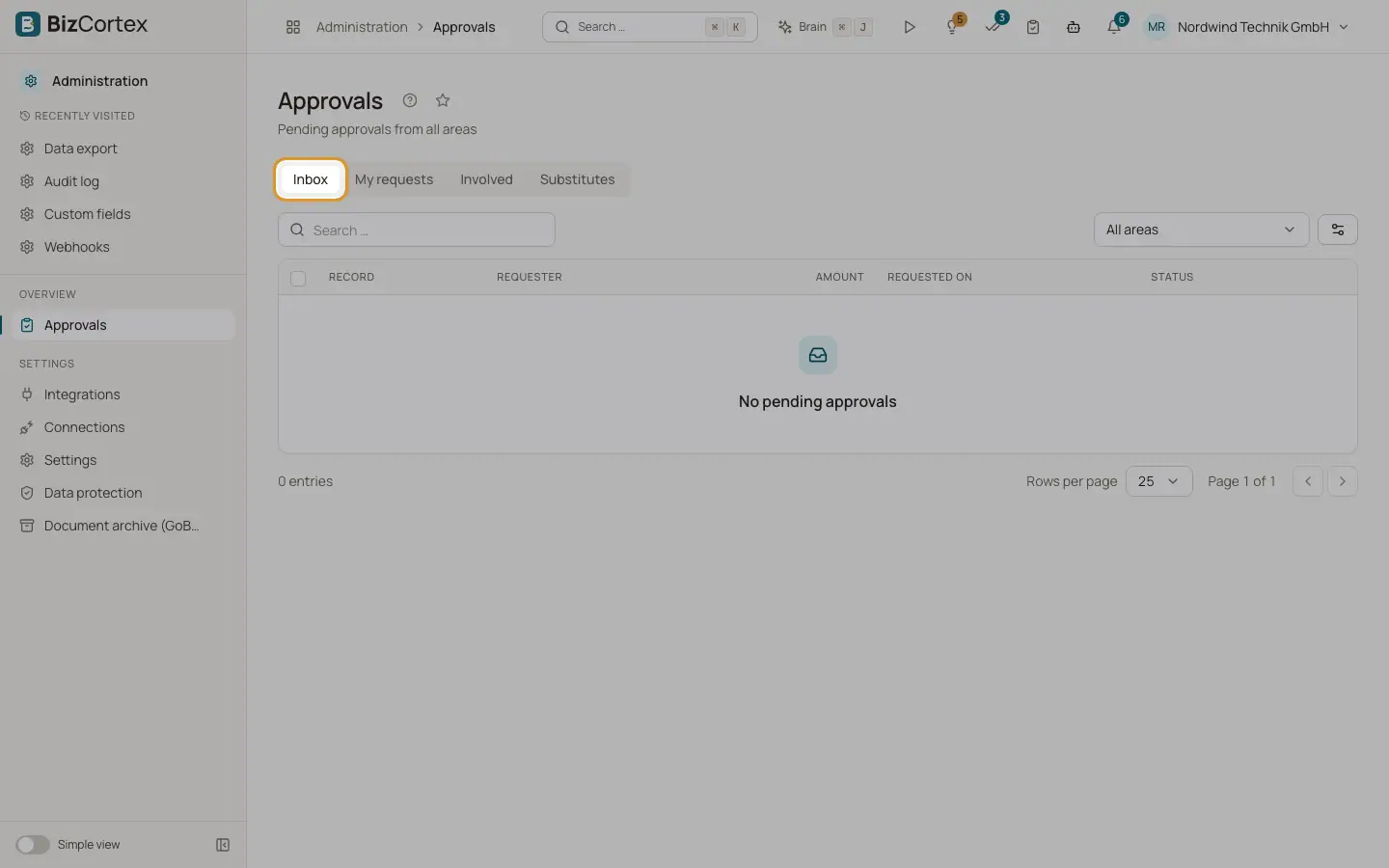
Siden har fire faner: "Innboks", "Mine forespørsler", "Involvert" og "Stedfortredere".
Hvem kan bruke dette
- Alle medlemmer (Leser kan bare lese)
Steg
1. Gå gjennom innboksen
Fanen "Innboks" viser de ventende godkjenningene dine med post, forespørrer, beløp, forespørselsdato og status. Elementer som har passert eskaleringsdatoen, er merket "forfalt". Elementer du behandler som stedfortreder, viser "som stedfortreder". Filtrer etter område med listen øverst ("Alle områder" som standard).
2. Ta en avgjørelse
Klikk "Godkjenn" eller "Avvis" i raden. En kommentar er valgfri når du godkjenner. Når du avviser, må du oppgi en begrunnelse.
3. Åpne detaljene
Klikk en rad for å åpne detaljene: beløp, forespørrer, forespørselsdato, gjeldende trinn, godkjenningstrinnene med ansvarlig person og status, historikken og dataene i posten. Herfra kan du også velge "Be om endringer", som også krever en kommentar.
4. Godkjenn flere samtidig
Kryss av for flere rader og klikk "Godkjenn" med antall valgte elementer. En melding viser hvor mange som ble godkjent, og hvor mange som mislyktes.
5. Følg dine egne forespørsler
"Mine forespørsler" viser godkjenninger du har startet. "Involvert" viser godkjenninger du har deltatt i. Begge fanene har søk.
Felt og valg
- Venter
Venter på en avgjørelse.
- Godkjent
Alle trinn er godkjent. Posten kan gå videre.
- Avvist
En godkjenner har avvist den. Posten forblir blokkert til den sendes inn på nytt.
- Endringer etterspurt
Forespørreren må endre posten og sende den inn på nytt. Ny innsending starter på nytt fra første trinn.
- Trukket tilbake
Forespørreren eller en administrator har trukket tilbake forespørselen.
- Eskalert
Et trinn ble ikke avgjort i tide og ble sendt videre til eskaleringsgodkjenneren.
- Ikke nødvendig
En oppgave som ikke lenger var nødvendig, for eksempel fordi en annen godkjenner på samme trinn allerede hadde tatt en avgjørelse.
Greit å vite
- Fireøyneprinsippet: du kan aldri godkjenne din egen forespørsel, med mindre trinnet i arbeidsflyten uttrykkelig tillater det.
- Du får et varsel i appen og en epost ved nye oppgaver, påminnelser og eskaleringer. Forespørreren blir informert om det endelige resultatet.
Relatert
- Stedfortredere for godkjenninger
La en kollega godkjenne for deg mens du er borte.
- Godkjenninger på dokumenter
Slik fungerer godkjenninger på leverandørfakturaer, ordrer, utleggskrav, fravær, kreditnotaer og bilagsutkast.