Indbakke for godkendelser
Godkend eller afvis dokumenter og anmodninger fra alle områder ét sted.
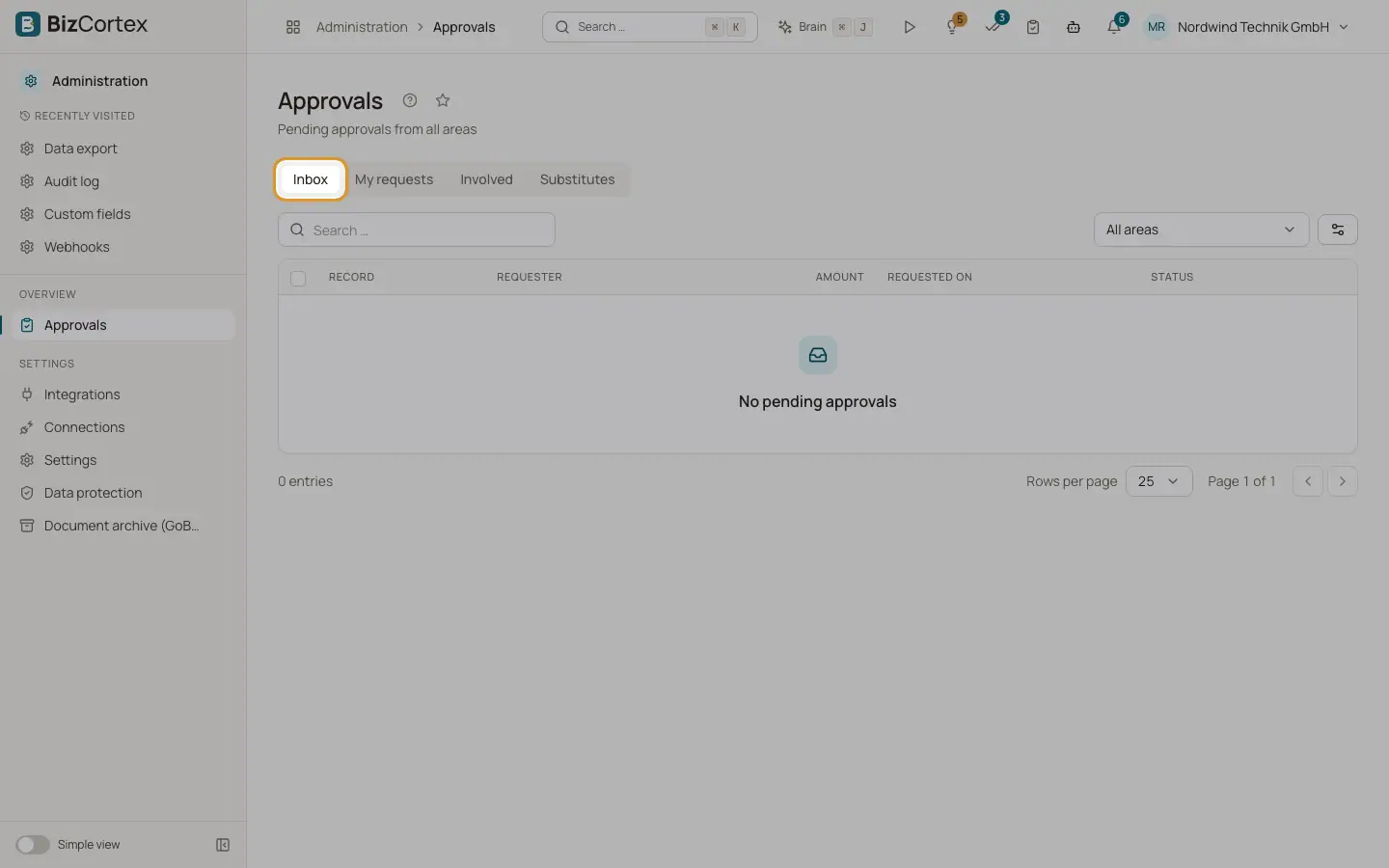
Siden "Godkendelser" samler alt, der venter på din beslutning, for eksempel leverandørfakturaer, indkøbsordrer, udlægsrefusioner, fraværsanmodninger, kreditnotaer og posteringsudkast. Åbn den fra sidepanelet, eller klik på godkendelsesmærket i toppen. Mærket viser antallet af ventende godkendelser og opdateres hvert minut.
Siden har fire faner: "Indbakke", "Mine anmodninger", "Involveret" og "Stedfortrædere".
Hvem kan bruge det
- Alle medlemmer (Læser kan kun læse)
Trin
1. Gennemgå indbakken
Fanen "Indbakke" viser dine ventende godkendelser med post, anmoder, beløb, anmodningsdato og status. Elementer, der har passeret deres eskaleringsdato, er markeret "forfalden". Elementer, du håndterer som stedfortræder, viser "som stedfortræder". Filtrér efter område med listen øverst ("Alle områder" som standard).
2. Beslut
Klik på "Godkend" eller "Afvis" i rækken. En kommentar er valgfri, når du godkender. Når du afviser, skal du angive en begrundelse.
3. Åbn detaljerne
Klik på en række for at åbne detaljerne: beløb, anmoder, anmodningsdato, aktuelt trin, godkendelsestrinene med den ansvarlige person og deres status, historikken og postens data. Herfra kan du også vælge "Anmod om ændringer", som også kræver en kommentar.
4. Godkend flere på én gang
Sæt flueben ved flere rækker, og klik på "Godkend" med antallet af valgte elementer. En meddelelse viser, hvor mange der blev godkendt, og hvor mange der mislykkedes.
5. Følg dine egne anmodninger
"Mine anmodninger" viser godkendelser, du har startet. "Involveret" viser godkendelser, du har deltaget i. Begge faner har en søgning.
Felter og valgmuligheder
- Afventer
Venter på en beslutning.
- Godkendt
Alle trin er godkendt. Posten kan fortsætte.
- Afvist
En godkender har afvist den. Posten forbliver blokeret, indtil den sendes igen.
- Ændringer ønsket
Anmoderen skal ændre posten og sende den igen. Når den sendes igen, starter den forfra ved første trin.
- Trukket tilbage
Anmoderen eller en administrator har trukket anmodningen tilbage.
- Eskaleret
Et trin blev ikke afgjort i tide og blev sendt videre til eskaleringsgodkenderen.
- Ikke nødvendig
En opgave, der ikke længere var nødvendig, for eksempel fordi en anden godkender på samme trin allerede havde besluttet.
Godt at vide
- Fireøjneprincippet: Du kan aldrig godkende din egen anmodning, medmindre workflowtrinnet udtrykkeligt tillader det.
- Du modtager en notifikation i appen og en mail ved nye opgaver, påmindelser og eskaleringer. Anmoderen får besked om det endelige resultat.
Relateret
- Stedfortrædere for godkendelser
Lad en kollega godkende for dig, mens du er væk.
- Godkendelser på dokumenter
Sådan fungerer godkendelser på leverandørfakturaer, ordrer, udlægsrefusioner, fravær, kreditnotaer og posteringsudkast.