Virksomhedsroller
Opret dine egne roller, og bestem for hvert område, hvad en rolle må se, redigere, godkende eller administrere.
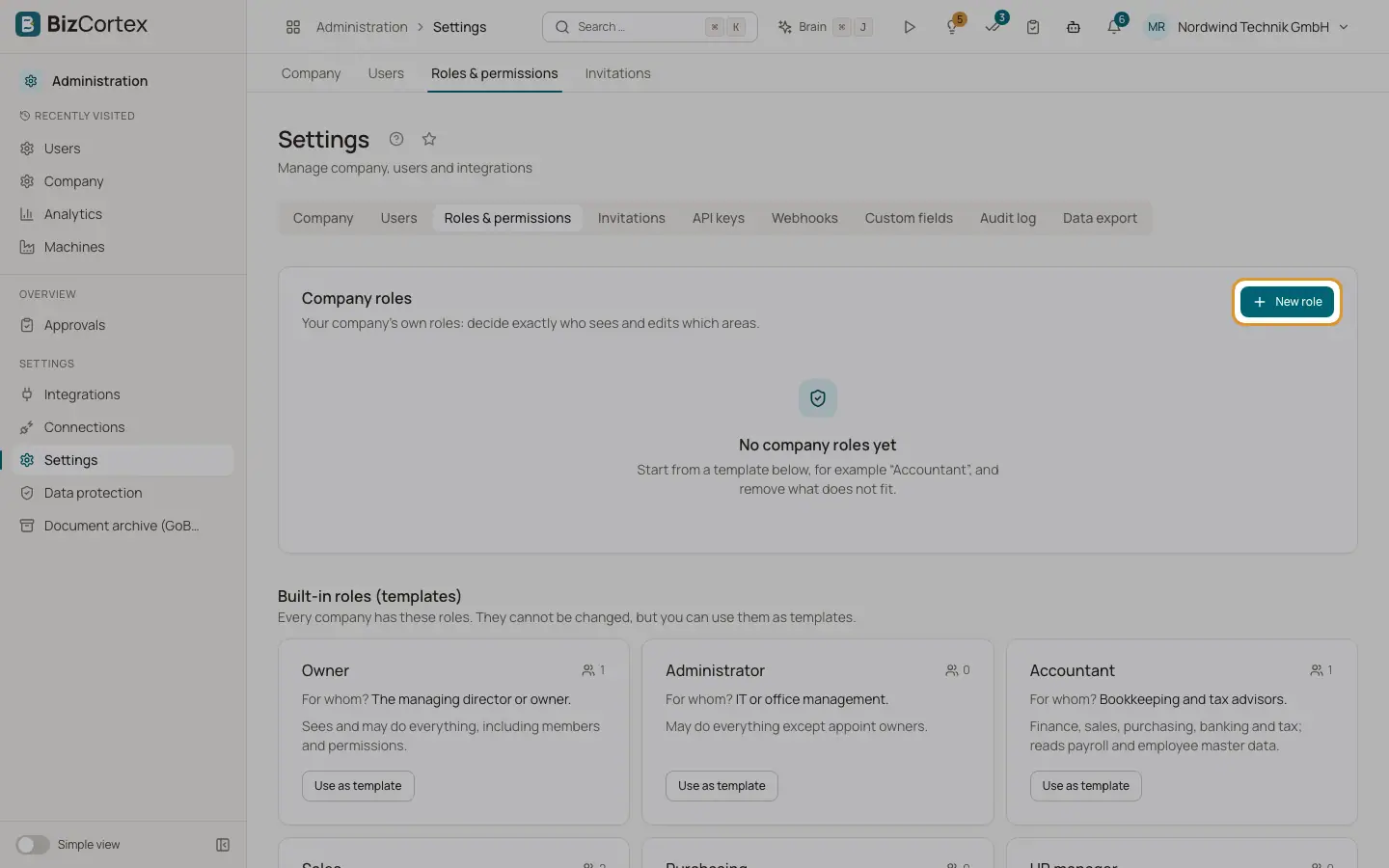
Virksomhedsroller er jeres egne roller. Du bestemmer præcis, hvem der ser og redigerer hvilke områder, for eksempel "Bogholderi uden løn". Det øverste kort "Virksomhedsroller" på fanen "Roller og rettigheder" viser dem med basisrolle, beskrivelse, en forhåndsvisning af, hvad rollen ser, og antallet af medlemmer.
Du tildeler en virksomhedsrolle på fanen "Brugere" ligesom enhver anden rolle.
Hvem kan bruge det
- Ejer
- Administrator
Trin
1. Start en rolle
Klik på "Ny rolle", eller klik på "Brug som skabelon" på en indbygget rolle for at starte med dens rettigheder.
2. Navn og basisrolle
Angiv et navn og eventuelt en beskrivelse. Vælg en basisrolle. Basisrollen fastlægger standarder som startdashboardet og notifikationer. Ejer og Administrator kan ikke være basis.
3. Angiv niveauerne
Vælg under "Hvad må rollen?" ét niveau pr. område: Ingen, Se, Redigér, Godkend eller Administrér. Hvert niveau omfatter de foregående. Områderne er Økonomi, Salg, Salgsopkald, Indkøb, Medarbejdere, Mit område, Drift, Workspace, Analyse, Manualer, Brain, Assistent og Administration.
4. Finjustér enkelte moduler
Slå "Avanceret" til for at angive enkelte moduler i et område forskelligt, for eksempel Medarbejdere uden løn. Et område, hvis moduler har forskellige niveauer, viser "Tilpasset".
5. Anvend en skabelon
Vælg en skabelon under "Vælg en skabelon", og klik på "Anvend skabelon" for at kopiere dens niveauer ind i matrixen. Det erstatter de niveauer, du har angivet.
6. Kontrollér og gem
Læs forhåndsvisningen "Denne rolle ser:" nederst. Klik derefter på "Gem rolle".
Felter og valgmuligheder
- Navn
Påkrævet. To roller kan ikke have samme navn.
- Beskrivelse
Hvem rollen er til.
- Basisrolle
Enhver indbygget rolle undtagen Ejer og Administrator. Standard er Medarbejder.
- Niveau pr. område
Ingen, Se, Redigér, Godkend eller Administrér.
Tips
- Start med den skabelon, der ligger tættest på det, du har brug for, og fjern det, der ikke passer.
- Områder, som din virksomhed ikke har tilkøbt, er markeret "Ikke tilkøbt". Forhåndsvisningen viser dem som skjulte.
Godt at vide
- En virksomhedsrolle kan aldrig administrere virksomhedens konto, medlemmer, roller, API nøgler eller webhooks. Disse rettigheder forbliver hos Ejer og Administrator.
- En rolle, der stadig er tildelt medlemmer, kan ikke slettes eller deaktiveres. Giv først medlemmerne en anden rolle.
- Når du ændrer basisrollen for en rolle, der er i brug, følger medlemmerne den nye basisrolle.
- Inaktive roller er markeret "Inaktiv" og kan ikke tildeles.
- Hver ændring af en rolle skrives til revisionsloggen.
Relateret
- Roller og rettigheder
De ni indbyggede roller, og hvad hver af dem må.
- Brugere
Se, hvem der har adgang til virksomheden, invitér personer, skift roller, og fjern brugere.