Roles de la empresa
Cree sus propios roles y decida por área qué puede ver, editar, aprobar o gestionar cada rol.
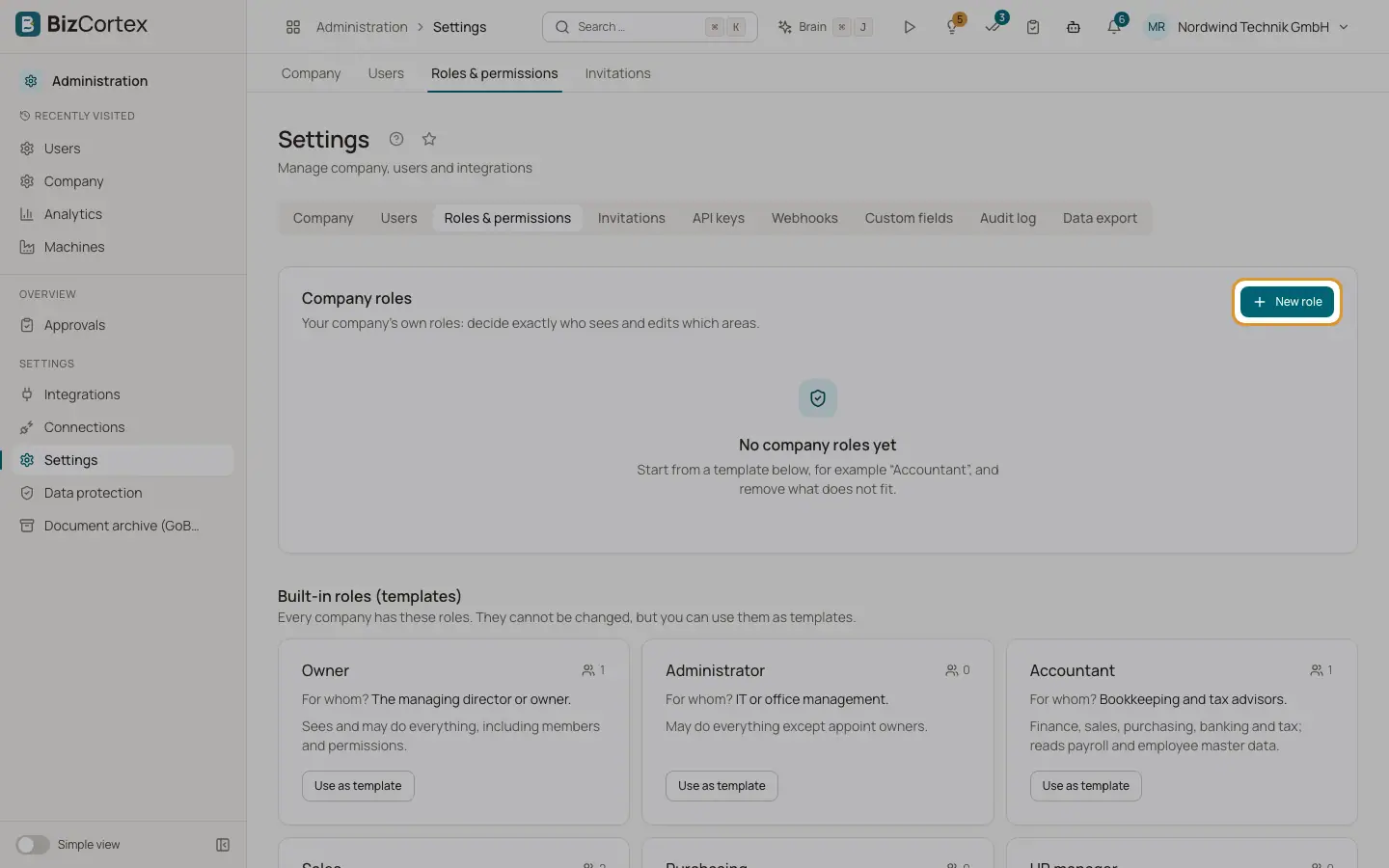
Los roles de la empresa son roles propios. Usted decide exactamente quién ve y edita qué áreas, por ejemplo «Contabilidad sin nómina». La tarjeta superior «Roles de la empresa» de la pestaña «Roles y permisos» los muestra con su rol base, descripción, una vista previa de lo que ve el rol y el número de miembros.
Un rol de la empresa se asigna en la pestaña «Usuarios» como cualquier otro rol.
Quién puede usarlo
- Propietario
- Administrador
Pasos
1. Cree un rol
Haga clic en «Nuevo rol», o haga clic en «Usar como plantilla» en un rol integrado para empezar con sus derechos.
2. Nombre y rol base
Introduzca un nombre y, si lo desea, una descripción. Elija un rol base. El rol base fija valores predeterminados como el panel de inicio y las notificaciones. Propietario y Administrador no pueden ser rol base.
3. Fije los niveles
En «¿Qué puede hacer el rol?» elija un nivel por área: Ninguno, Ver, Editar, Aprobar o Gestionar. Cada nivel incluye los anteriores. Las áreas son Finanzas, Ventas, Llamadas de ventas, Compras, Personas, Mi área, Operaciones, Espacio de trabajo, Analítica, Manuales, Brain, Asistente y Administración.
4. Ajuste módulos concretos
Active «Avanzado» para fijar de otra manera módulos concretos de un área, por ejemplo Personas sin nómina. Un área cuyos módulos tienen niveles distintos muestra «Personalizado».
5. Aplique una plantilla
Elija una plantilla en «Elige una plantilla» y haga clic en «Aplicar plantilla» para copiar sus niveles en la matriz. Esto sustituye los niveles que haya fijado.
6. Revise y guarde
Lea la vista previa «Este rol ve:» en la parte inferior. Después haga clic en «Guardar rol».
Campos y opciones
- Nombre
Obligatorio. Dos roles no pueden tener el mismo nombre.
- Descripción
Para quién es el rol.
- Rol base
Cualquier rol integrado excepto Propietario y Administrador. El valor predeterminado es Empleado.
- Nivel por área
Ninguno, Ver, Editar, Aprobar o Gestionar.
Consejos
- Parta de la plantilla más parecida a lo que necesita y quite lo que no encaje.
- Las áreas que su empresa no ha contratado se marcan como «No contratado». La vista previa las muestra como ocultas.
Conviene saber
- Un rol de la empresa nunca puede administrar la cuenta de la empresa, los miembros, los roles, las claves de API ni los webhooks. Estos derechos quedan reservados al Propietario y al Administrador.
- Un rol que todavía está asignado a miembros no se puede eliminar ni desactivar. Asigne antes otro rol a esos miembros.
- Si cambia el rol base de un rol en uso, los miembros pasan a seguir el nuevo rol base.
- Los roles inactivos se marcan como «Inactivo» y no se pueden asignar.
- Cada cambio en un rol se registra en el registro de auditoría.
Relacionado
- Roles y permisos
Los nueve roles integrados y lo que puede hacer cada uno.
- Usuarios
Vea quién tiene acceso a la empresa, invite a personas, cambie roles y quite usuarios.