Automatizaciones
Ejecute acciones automáticamente cuando ocurre un evento o según una programación.
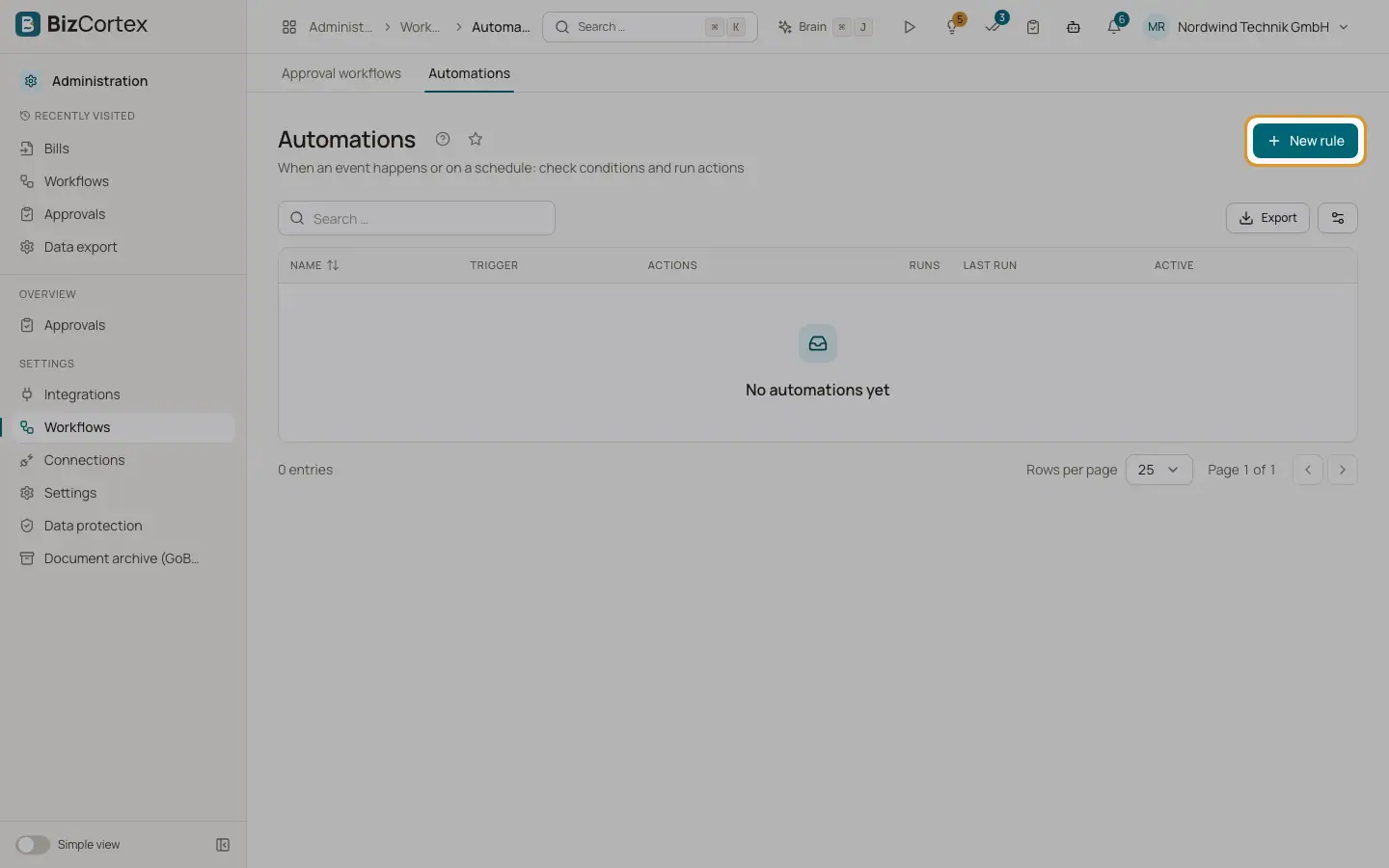
Una regla de automatización vigila un evento (por ejemplo una factura contabilizada) o se ejecuta según una programación, comprueba condiciones y después ejecuta una o varias acciones. Abra «Flujos de trabajo» y después «Automatizaciones». La lista muestra el nombre, el desencadenante, las acciones, el número de ejecuciones, la última ejecución y un interruptor «Activo».
Quién puede usarlo
- Propietario, Administrador y Contable pueden consultar
- Propietario y Administrador pueden crear, editar y probar
Pasos
1. Cree una regla
Haga clic en «Nueva regla». Introduzca un nombre y deje activado «Activo».
2. Elija el desencadenante
Elija «Evento» e introduzca un patrón de evento, por ejemplo sales.invoice.* o workflow.approved. Mientras escribe aparecen sugerencias del catálogo. O elija «Programación» e introduzca una expresión cron, por ejemplo 0 7 * * mon para todos los lunes a las 7:00. «Próximas ejecuciones» muestra las tres siguientes horas de ejecución.
3. Añada condiciones
Use el generador de condiciones del mismo modo que en los flujos de aprobación. Sin condiciones, la regla se ejecuta siempre.
4. Añada acciones
Haga clic en «Añadir acción», elija la acción y rellene sus parámetros. Los marcadores de posición de los datos del evento se sustituyen, por ejemplo {{ invoice_id }} o {{ client.name }}.
5. Guarde
Haga clic en «Guardar».
6. Pruebe
Abra el menú de la fila y elija «Probar». Introduzca datos de ejemplo en formato JSON. Haga clic en «Simulación (sin efectos)» para ver qué ocurriría, o en «Ejecutar de verdad» para ejecutar las acciones realmente.
Campos y opciones
- Patrón de evento
Un nombre de evento, un patrón con * o * para todos los eventos. Los eventos de aprobación son workflow.started, workflow.approved, workflow.rejected, workflow.changes_requested, workflow.withdrawn y workflow.escalated.
- Programación
Una expresión cron de cinco partes (minuto, hora, día, mes, día de la semana) o un atajo como @daily. Las horas son en hora alemana (Europe/Berlin).
Consejos
- Los identificadores de los datos del evento se amplían al registro completo, de modo que puede usar condiciones como invoice.total mayor que 5000 y marcadores como {{ client.name }}. Esto funciona con facturas, clientes, facturas de proveedores, proveedores, gastos, proyectos, suscripciones y documentos.
- Haga siempre una simulación antes de activar una regla que envíe correos electrónicos o modifique datos.
Conviene saber
- Las reglas de evento se inician unos segundos después del evento, una vez guardado el cambio.
- Las reglas programadas se comprueban cada 5 minutos. No tienen contexto de registro: los datos solo contienen la empresa, la hora prevista, now y today.
- Los eventos provocados por una automatización no desencadenan otras automatizaciones. Cada regla se ejecuta como máximo 30 veces por minuto para evitar bucles.
- La creación y modificación de reglas se registra en el registro de auditoría.
Relacionado
- Acciones de automatización
Todas las acciones que puede ejecutar una regla de automatización, con sus parámetros.
- Registro de ejecuciones de automatizaciones
Cada ejecución de cada regla de automatización, con su resultado y sus errores.