Automatiseringar
Kör åtgärder automatiskt när en händelse inträffar eller enligt ett schema.
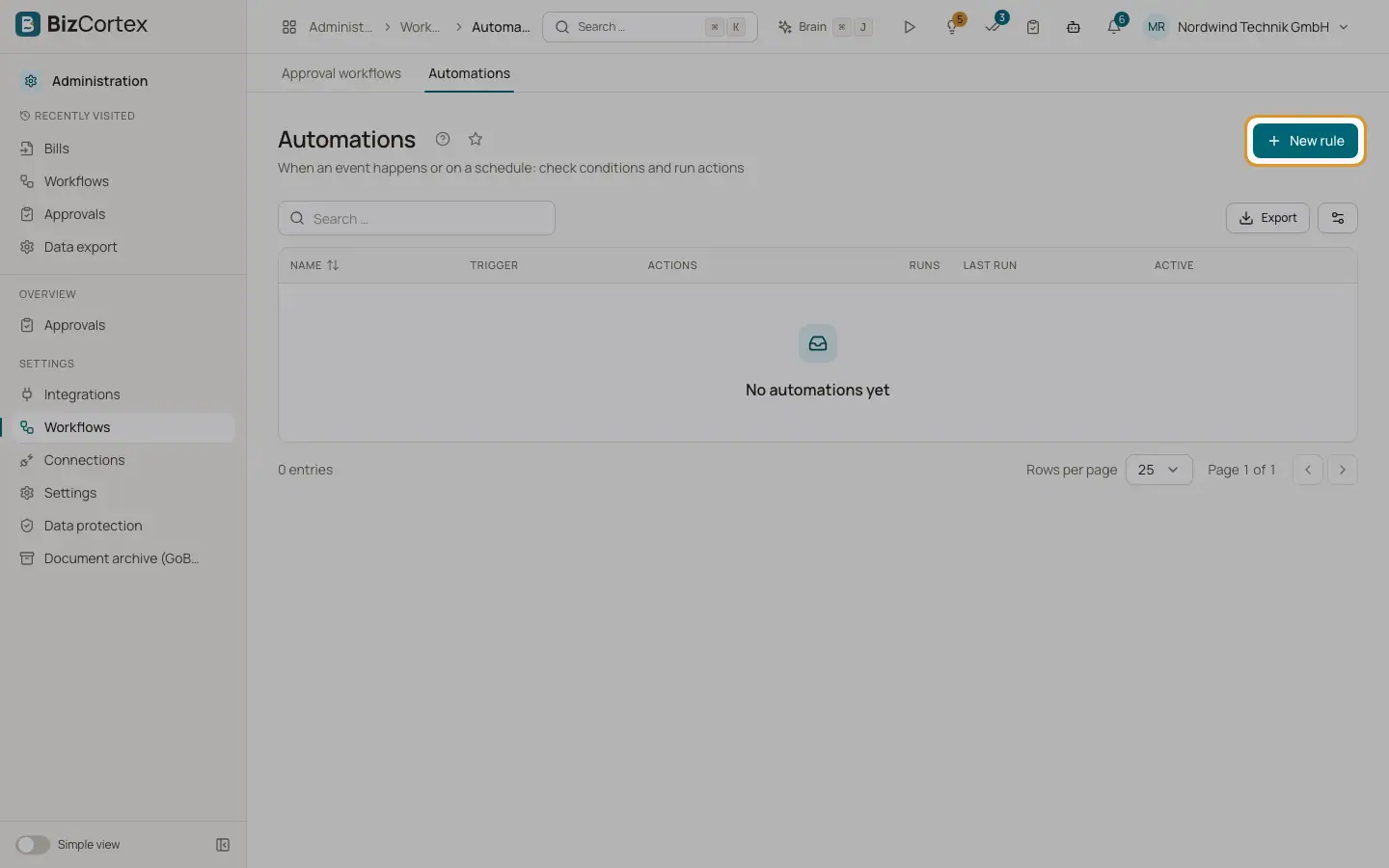
En automatiseringsregel bevakar en händelse (till exempel en bokförd faktura) eller körs enligt ett schema, kontrollerar villkor och kör sedan en eller flera åtgärder. Öppna "Arbetsflöden" och sedan "Automatiseringar". Listan visar namn, utlösare, åtgärder, antal körningar, senaste körning och ett reglage "Aktiv".
Vem kan använda detta
- Ägare, Administratör och Redovisningsekonom kan visa
- Ägare och Administratör kan skapa, redigera och testa
Steg
1. Skapa en regel
Klicka på "Ny regel". Ange ett namn och låt "Aktiv" vara på.
2. Välj utlösare
Välj "Händelse" och ange ett händelsemönster, till exempel sales.invoice.* eller workflow.approved. Förslag från katalogen visas medan du skriver. Eller välj "Schema" och ange ett cronuttryck, till exempel 0 7 * * mon för varje måndag kl. 7.00. "Nästa körningar" visar de tre nästa körtiderna.
3. Lägg till villkor
Använd villkorsverktyget på samma sätt som i godkännandeflöden. Utan villkor körs regeln alltid.
4. Lägg till åtgärder
Klicka på "Lägg till åtgärd", välj åtgärden och fyll i dess parametrar. Platshållare från händelsedata ersätts, till exempel {{ invoice_id }} eller {{ client.name }}.
5. Spara
Klicka på "Spara".
6. Testa
Öppna radmenyn och välj "Testa". Ange exempeldata som JSON. Klicka på "Testkörning (inga bieffekter)" för att se vad som skulle hända, eller "Kör på riktigt" för att köra åtgärderna på riktigt.
Fält och alternativ
- Händelsemönster
Ett händelsenamn, ett mönster med * eller * för alla händelser. Händelser för godkännanden är workflow.started, workflow.approved, workflow.rejected, workflow.changes_requested, workflow.withdrawn och workflow.escalated.
- Schema
Ett cronuttryck med fem delar (minut, timme, dag, månad, veckodag) eller en genväg som @daily. Tiderna är tysk tid (Europe/Berlin).
Tips
- Id i händelsedata expanderas till hela posten, så du kan använda villkor som invoice.total större än 5000 och platshållare som {{ client.name }}. Det fungerar för fakturor, kunder, leverantörsfakturor, leverantörer, utgifter, projekt, abonnemang och dokument.
- Gör alltid en testkörning innan du aktiverar en regel som skickar mejl eller ändrar data.
Bra att veta
- Händelseregler startar några sekunder efter händelsen, när ändringen har sparats.
- Schemalagda regler kontrolleras var 5:e minut. De har ingen postkontext: data innehåller bara företaget, den planerade tiden, nu och idag.
- Händelser som orsakas av en automatisering utlöser inte andra automatiseringar. Varje regel körs högst 30 gånger per minut för att förhindra loopar.
- Att skapa och ändra regler skrivs till granskningsloggen.
Relaterat
- Åtgärder för automatiseringar
Alla åtgärder som en automatiseringsregel kan köra, med deras parametrar.
- Körningslogg för automatiseringar
Varje körning av varje automatiseringsregel, med resultat och fel.