Inkorg för godkännanden
Godkänn eller avvisa dokument och begäranden från alla områden på ett ställe.
Sidan "Godkännanden" samlar allt som väntar på ditt beslut, till exempel leverantörsfakturor, inköpsorder, utläggsanspråk, ledighetsansökningar, kreditfakturor och verifikationsutkast. Öppna den från sidofältet eller klicka på godkännandemärket i sidhuvudet. Märket visar antalet väntande godkännanden och uppdateras varje minut.
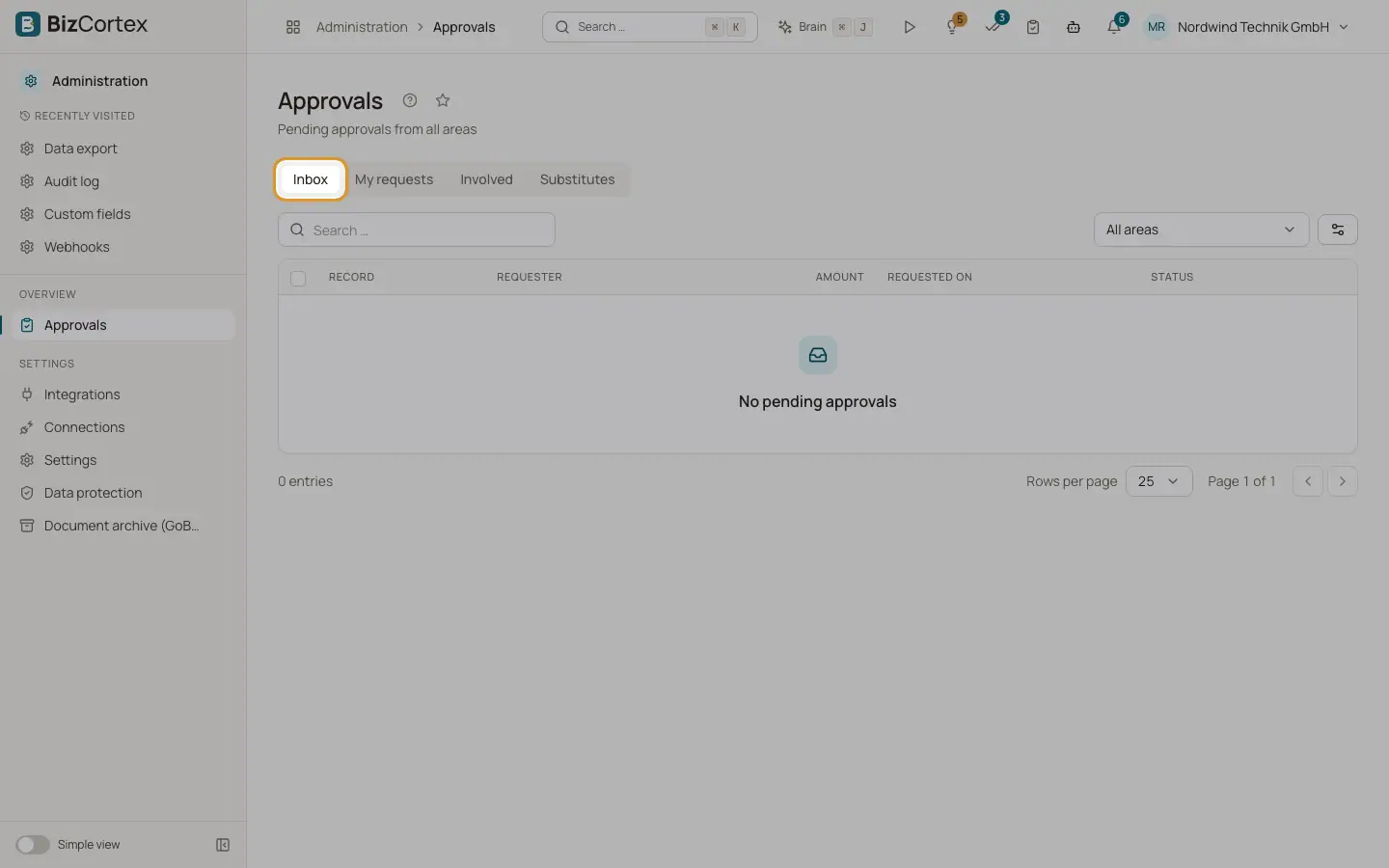
Sidan har fyra flikar: "Inkorg", "Mina begäranden", "Involverad" och "Ersättare".
Vem kan använda detta
- Alla medlemmar (Läsare kan bara läsa)
Steg
1. Gå igenom inkorgen
Fliken "Inkorg" listar dina väntande godkännanden med post, begärare, belopp, begärandedatum och status. Poster som har passerat sitt eskaleringsdatum är markerade "försenad". Poster som du hanterar som ersättare visar "som ersättare". Filtrera på område med listan högst upp (standard är "Alla områden").
2. Besluta
Klicka på "Godkänn" eller "Avvisa" på raden. En kommentar är valfri när du godkänner. När du avvisar måste du ange en orsak.
3. Öppna detaljerna
Klicka på en rad för att öppna detaljerna: belopp, begärare, begärandedatum, aktuellt steg, godkännandestegen med ansvarig person och deras status, historiken och postdata. Härifrån kan du också välja "Begär ändringar", vilket också kräver en kommentar.
4. Godkänn flera samtidigt
Markera flera rader och klicka på "Godkänn" med antalet valda poster. Ett meddelande visar hur många som godkändes och hur många som misslyckades.
5. Följ dina egna begäranden
"Mina begäranden" listar godkännanden som du har startat. "Involverad" listar godkännanden som du har deltagit i. Båda flikarna har en sökning.
Fält och alternativ
- Väntar
Väntar på ett beslut.
- Godkänd
Alla steg är godkända. Posten kan gå vidare.
- Avvisad
En godkännare avvisade den. Posten förblir spärrad tills den skickas in igen.
- Ändringar begärda
Begäraren måste ändra posten och skicka in den igen. När den skickas in igen börjar det om från första steget.
- Återkallad
Begäraren eller en administratör återkallade begäran.
- Eskalerad
Ett steg beslutades inte i tid och skickades vidare till eskaleringsgodkännaren.
- Behövs inte
En uppgift som inte längre behövdes, till exempel för att en annan godkännare i samma steg redan hade beslutat.
Bra att veta
- Fyraögonsprincipen: du kan aldrig godkänna din egen begäran, om inte arbetsflödessteget uttryckligen tillåter det.
- Du får en avisering i appen och ett mejl om nya uppgifter, påminnelser och eskaleringar. Begäraren informeras om det slutliga resultatet.
Relaterat
- Ersättare för godkännanden
Låt en kollega godkänna åt dig medan du är borta.
- Godkännanden på dokument
Så fungerar godkännanden på leverantörsfakturor, order, utläggsanspråk, ledighet, kreditfakturor och verifikationsutkast.