Posteingang Freigaben
Belege und Anträge aus allen Bereichen an einem Ort freigeben oder ablehnen.
Die Seite "Freigaben" sammelt alles, was auf Ihre Entscheidung wartet, zum Beispiel Eingangsrechnungen, Bestellungen, Spesenabrechnungen, Urlaubsanträge, Gutschriften und Buchungsentwürfe. Öffnen Sie sie über die Seitenleiste oder klicken Sie auf das Freigabesymbol in der Kopfzeile. Das Symbol zeigt die Zahl der offenen Freigaben und wird jede Minute aktualisiert.
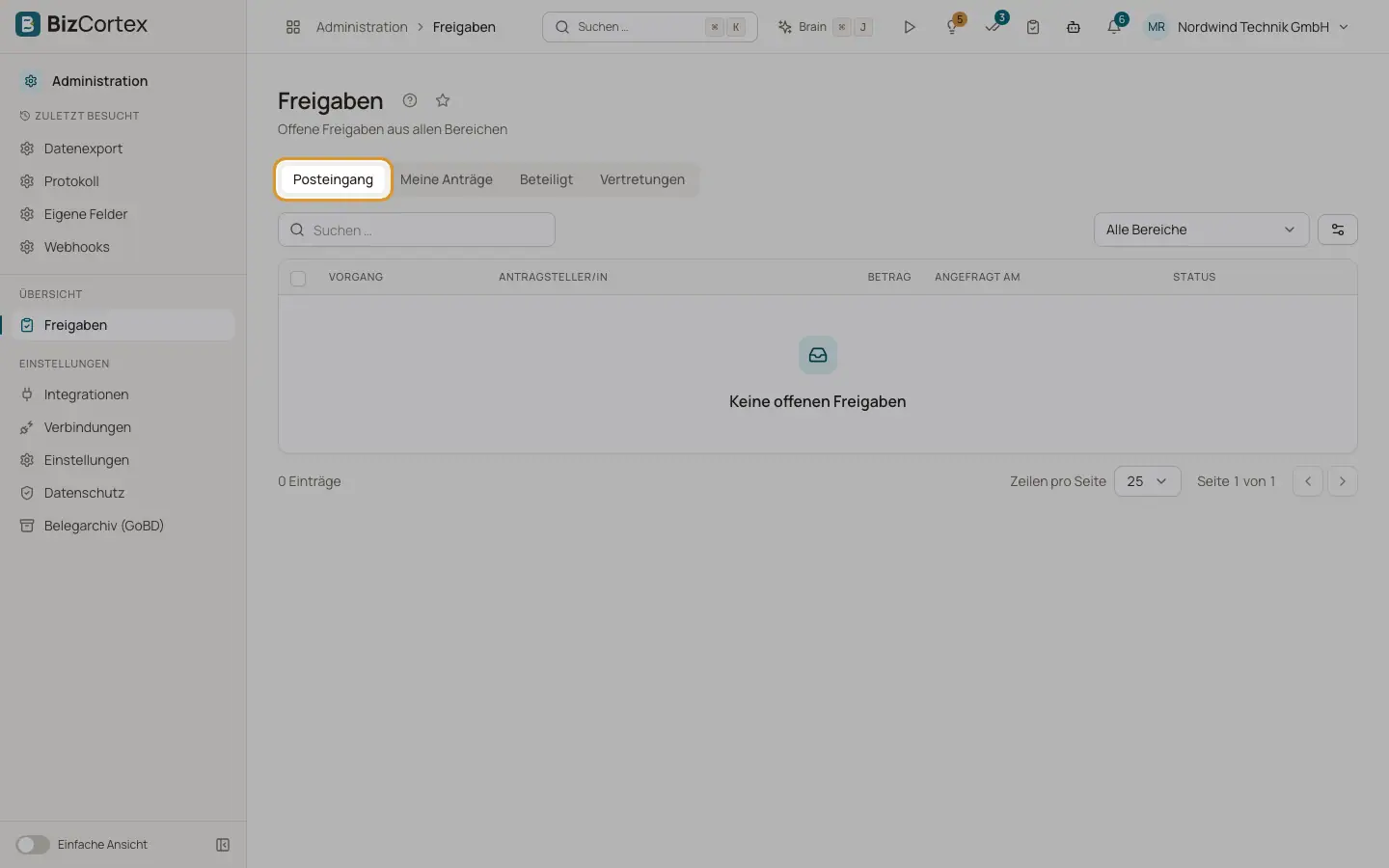
Die Seite hat vier Reiter: "Posteingang", "Meine Anträge", "Beteiligt" und "Vertretungen".
Wer kann das nutzen
- Jedes Mitglied (Nur Lesen kann nur ansehen)
Schritte
1. Den Posteingang prüfen
Der Reiter "Posteingang" listet Ihre offenen Freigaben mit Datensatz, Antragsteller, Betrag, Antragsdatum und Status. Einträge nach ihrem Eskalationsdatum sind als "überfällig" markiert. Einträge, die Sie als Vertretung bearbeiten, zeigen "in Vertretung". Filtern Sie mit der Liste oben nach Bereich (voreingestellt "Alle Bereiche").
2. Entscheiden
Klicken Sie in der Zeile auf "Freigeben" oder "Ablehnen". Beim Freigeben ist ein Kommentar optional. Beim Ablehnen müssen Sie einen Grund angeben.
3. Die Details öffnen
Klicken Sie auf eine Zeile, um die Details zu öffnen: Betrag, Antragsteller, Antragsdatum, aktueller Schritt, die Freigabeschritte mit den Verantwortlichen und ihrem Status, der Verlauf und die Daten des Datensatzes. Von hier aus können Sie auch "Änderungen erbitten"; auch das erfordert einen Kommentar.
4. Mehrere auf einmal freigeben
Haken Sie mehrere Zeilen an und klicken Sie auf "Freigeben" mit der Zahl der ausgewählten Einträge. Eine Meldung zeigt, wie viele freigegeben wurden und wie viele fehlgeschlagen sind.
5. Eigene Anträge verfolgen
"Meine Anträge" listet Freigaben, die Sie angestoßen haben. "Beteiligt" listet Freigaben, an denen Sie mitgewirkt haben. Beide Reiter haben eine Suche.
Felder und Optionen
- Offen
Wartet auf eine Entscheidung.
- Freigegeben
Alle Schritte sind freigegeben. Der Datensatz kann weiterbearbeitet werden.
- Abgelehnt
Ein Freigebender hat abgelehnt. Der Datensatz bleibt gesperrt, bis er erneut eingereicht wird.
- Änderungen erbeten
Der Antragsteller muss den Datensatz ändern und erneut einreichen. Die erneute Einreichung beginnt wieder beim ersten Schritt.
- Zurückgezogen
Der Antragsteller oder ein Administrator hat den Antrag zurückgezogen.
- Eskaliert
Ein Schritt wurde nicht rechtzeitig entschieden und an den Eskalationsempfänger weitergegeben.
- Nicht mehr nötig
Eine Aufgabe, die nicht mehr gebraucht wurde, zum Beispiel weil ein anderer Freigebender desselben Schritts bereits entschieden hat.
Gut zu wissen
- Vieraugenprinzip: Sie können Ihren eigenen Antrag nie freigeben, es sei denn, der Workflow Schritt erlaubt es ausdrücklich.
- Für neue Aufgaben, Erinnerungen und Eskalationen erhalten Sie eine Benachrichtigung in der App und eine EMail. Der Antragsteller wird über das endgültige Ergebnis informiert.
Verwandte Seiten
- Vertretungen für Freigaben
Lassen Sie eine Kollegin oder einen Kollegen während Ihrer Abwesenheit für Sie freigeben.
- Freigaben an Belegen
Wie Freigaben bei Eingangsrechnungen, Bestellungen, Spesenabrechnungen, Urlaub, Gutschriften und Buchungsentwürfen funktionieren.