Webhooks
Andere Systeme automatisch benachrichtigen, wenn Ereignisse eintreten, zum Beispiel eine neue Rechnung.
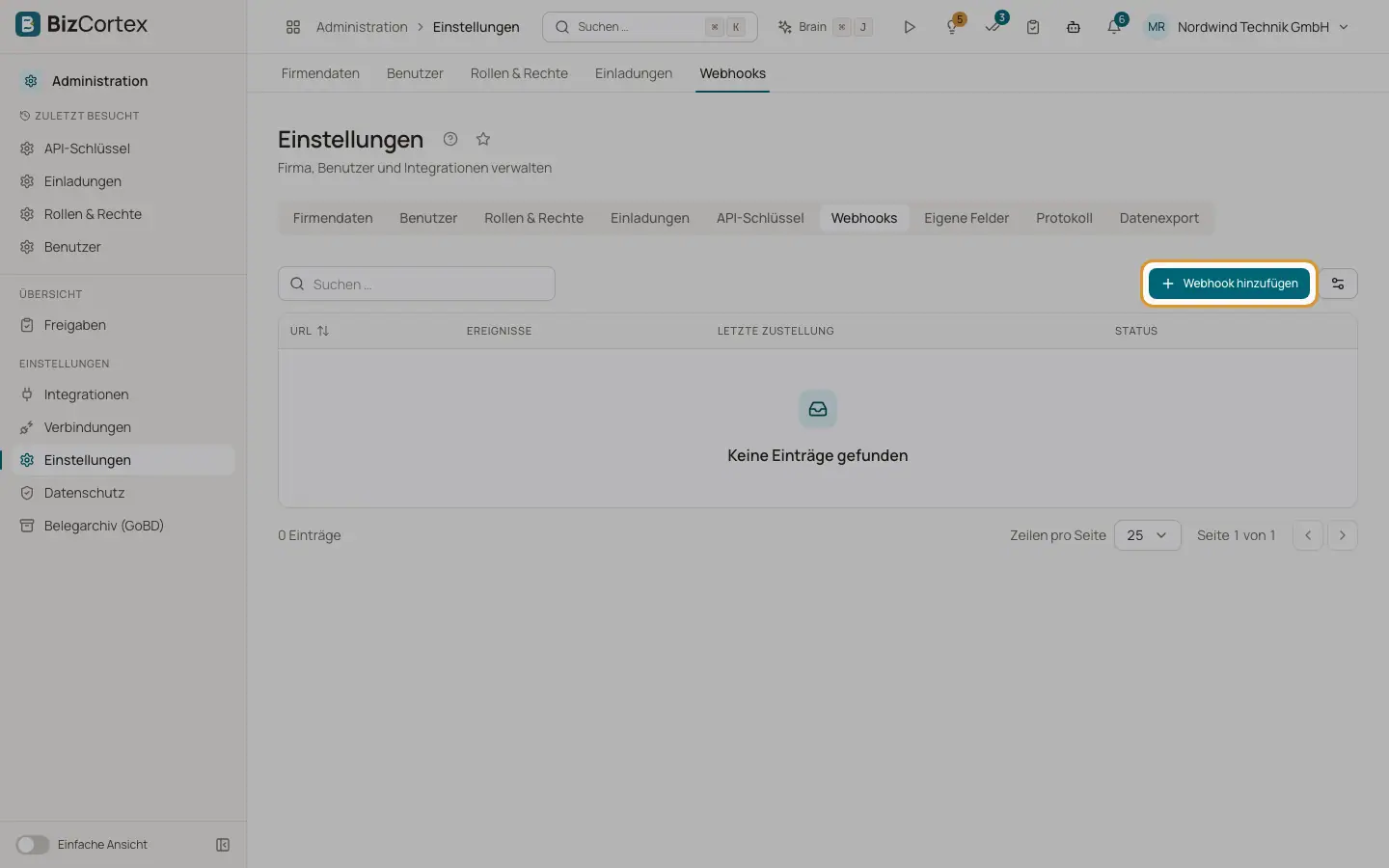
Ein Webhook sendet eine signierte POST Anfrage an eine Adresse Ihrer Wahl, sobald eines der gewählten Ereignisse eintritt. Öffnen Sie "Einstellungen" und den Reiter "Webhooks". Die Tabelle zeigt die URL, die Ereignisse, die letzte Zustellung mit Zeitpunkt und Antwortcode sowie den Status Aktiv oder Inaktiv.
Wer kann das nutzen
- Inhaber
- Administrator
Schritte
1. Einen Webhook hinzufügen
Klicken Sie auf "Webhook hinzufügen". Geben Sie die URL ein, haken Sie mindestens ein Ereignis an, ergänzen Sie optional eine Beschreibung und lassen Sie "Aktiv" eingeschaltet. Speichern Sie.
2. Das Secret an den Empfänger geben
Öffnen Sie das Zeilenmenü und wählen Sie "Secret anzeigen". Jede Anfrage wird mit diesem Secret per HMAC SHA256 signiert. Das empfangende System prüft die Signatur und stellt so sicher, dass die Anfrage von BizCortex kommt.
3. Bearbeiten oder pausieren
Wählen Sie "Bearbeiten", um URL, Ereignisse oder Beschreibung zu ändern. Schalten Sie "Aktiv" aus, um Zustellungen zu stoppen, ohne den Webhook zu löschen.
4. Das Secret erneuern
Wählen Sie "Secret erneuern", wenn das Secret bekannt geworden sein könnte. Hinterlegen Sie das neue Secret im empfangenden System.
5. Löschen
Wählen Sie "Löschen" und bestätigen Sie.
Felder und Optionen
- URL
Muss mit http:// oder https:// beginnen. Bis zu 1000 Zeichen.
- Ereignisse
Zur Auswahl stehen: * (jedes Ereignis), sales.invoice.* (jedes Rechnungsereignis), sales.invoice.created, sales.invoice.posted, sales.invoice.cancelled, sales.payment.recorded, purchasing.bill.posted, accounting.transaction.posted und accounting.transaction.reversed.
- Beschreibung
Optionale Notiz.
- Aktiv
Nur aktive Webhooks erhalten Ereignisse.
Tipps
- Wird die letzte Zustellung rot angezeigt, fahren Sie mit der Maus darüber, um den Fehler zu sehen, den der Empfänger zurückgegeben hat.
Gut zu wissen
- Jede Anfrage enthält den Ereignisnamen, die ID Ihrer Firma und die Ereignisdaten als JSON.
- Der Empfänger hat 10 Sekunden Zeit zu antworten. Schlägt eine Zustellung fehl, versucht BizCortex es bis zu 5 weitere Male mit wachsenden Pausen (30 Sekunden, dann 1, 2, 4 und 8 Minuten).
Verwandte Seiten
- Aktionen von Automatisierungen
Jede Aktion, die eine Automatisierungsregel ausführen kann, mit ihren Parametern.