Webhooks
Informez automatiquement d’autres systèmes lorsque des événements se produisent, par exemple une nouvelle facture.
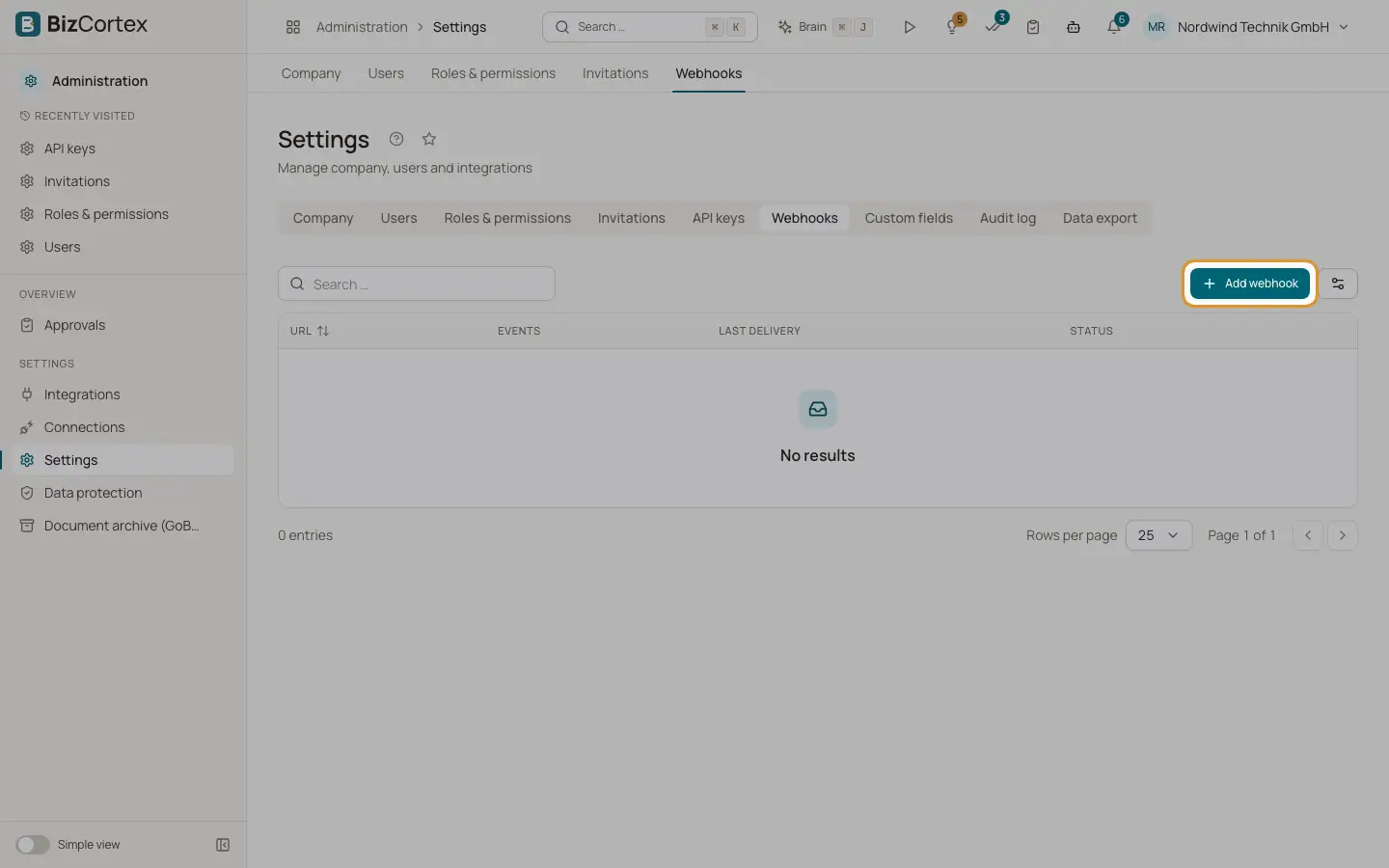
Un webhook envoie une requête POST signée à l’URL de votre choix chaque fois que l’un des événements sélectionnés se produit. Ouvrez "Paramètres" puis l’onglet "Webhooks". Le tableau indique l’URL, les événements, la dernière livraison avec son heure et son code de réponse, ainsi que le statut Actif ou Inactif.
Qui peut l’utiliser
- Propriétaire
- Administrateur
Étapes
1. Ajouter un webhook
Cliquez sur "Ajouter un webhook". Saisissez l’URL, cochez au moins un événement, ajoutez si vous le souhaitez une description et laissez "Actif" activé. Enregistrez.
2. Transmettre le secret au destinataire
Ouvrez le menu de la ligne et choisissez "Afficher le secret". Chaque requête est signée avec ce secret au moyen de HMAC SHA256. Le système destinataire vérifie la signature pour s’assurer que la requête provient bien de BizCortex.
3. Modifier ou suspendre
Choisissez "Modifier" pour changer l’URL, les événements ou la description. Désactivez "Actif" pour arrêter les livraisons sans supprimer le webhook.
4. Renouveler le secret
Choisissez "Renouveler le secret" si le secret a pu être divulgué. Mettez à jour le système destinataire avec le nouveau secret.
5. Supprimer
Choisissez "Supprimer" et confirmez.
Champs et options
- URL
Doit commencer par http:// ou https://. Jusqu’à 1000 caractères.
- Événements
Choisissez parmi : * (tous les événements), sales.invoice.* (tous les événements de facture), sales.invoice.created, sales.invoice.posted, sales.invoice.cancelled, sales.payment.recorded, purchasing.bill.posted, accounting.transaction.posted et accounting.transaction.reversed.
- Description
Note facultative.
- Actif
Seuls les webhooks actifs reçoivent des événements.
Conseils
- Si la dernière livraison apparaît en rouge, survolez cette mention pour voir l’erreur renvoyée par le destinataire.
Bon à savoir
- Chaque requête contient le nom de l’événement, l’identifiant de votre entreprise et les données de l’événement au format JSON.
- Le destinataire dispose de 10 secondes pour répondre. Si une livraison échoue, BizCortex réessaie jusqu’à 5 fois avec des pauses croissantes (30 secondes, puis 1, 2, 4 et 8 minutes).
Voir aussi
- Actions d’automatisation
Toutes les actions qu’une règle d’automatisation peut exécuter, avec leurs paramètres.