Export complet des données
Téléchargez toutes les données de votre entreprise dans un fichier ZIP, par exemple lors d’un changement de système.
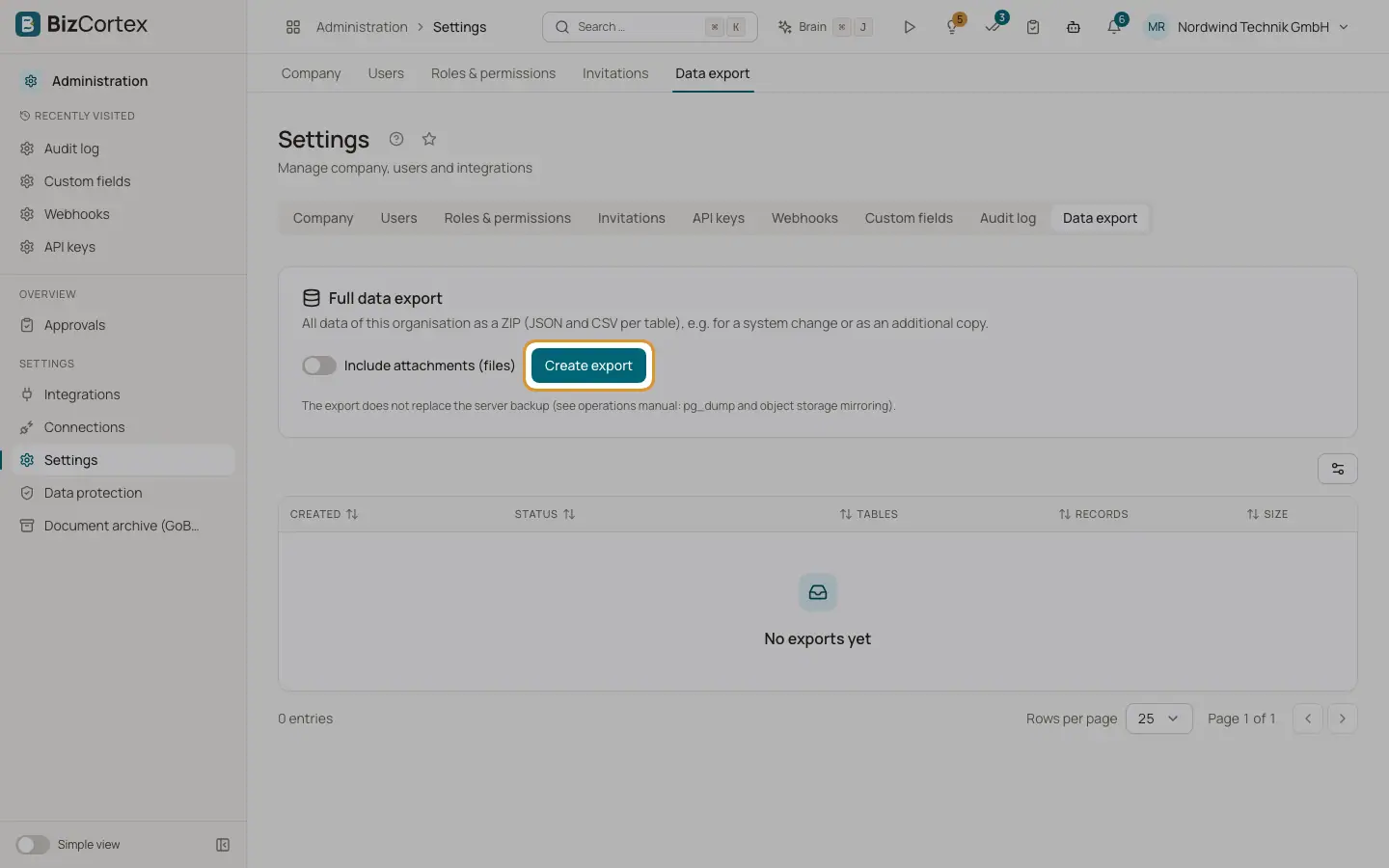
L’export complet des données regroupe toutes les données de votre organisation dans un fichier ZIP, avec un fichier JSON et un fichier CSV par table. Utilisez cet export lors d’un changement de système ou comme copie supplémentaire. Ouvrez "Paramètres" puis l’onglet "Export des données".
Qui peut l’utiliser
- Propriétaire
- Administrateur
Étapes
1. Choisir les pièces jointes
Activez "Inclure les pièces jointes (fichiers)" si le ZIP doit aussi contenir les fichiers téléversés. L’export devient alors beaucoup plus volumineux.
2. Créer l’export
Cliquez sur "Créer l’export". L’export est généré pendant que vous patientez. Le message "Export créé" apparaît une fois l’opération terminée.
3. Télécharger
Le tableau liste chaque export avec l’heure de création, le statut, le nombre de tables, le nombre d’enregistrements et la taille. Cliquez sur "Télécharger" à côté d’un export terminé.
Bon à savoir
- Le ZIP contient aussi la fiche de l’entreprise, la liste des membres et un manifeste indiquant le nombre de lignes par table.
- Les secrets ne sont jamais exportés : les empreintes des clés API, les secrets de signature et les champs chiffrés sont exclus.
- Le contenu de l’assistant personnel de chaque membre (données de messagerie, brouillons, connexions) ne fait pas partie de l’export de l’entreprise. Chaque membre exporte ce contenu de son côté.
- Les fichiers CSV utilisent le point virgule comme séparateur afin de s’ouvrir directement dans Excel.
- L’export ne remplace pas la sauvegarde du serveur effectuée par l’exploitant.
- Un export ne peut pas être réimporté automatiquement dans BizCortex.