Champs personnalisés
Ajoutez vos propres champs aux clients, fournisseurs, factures, salariés, produits et projets.
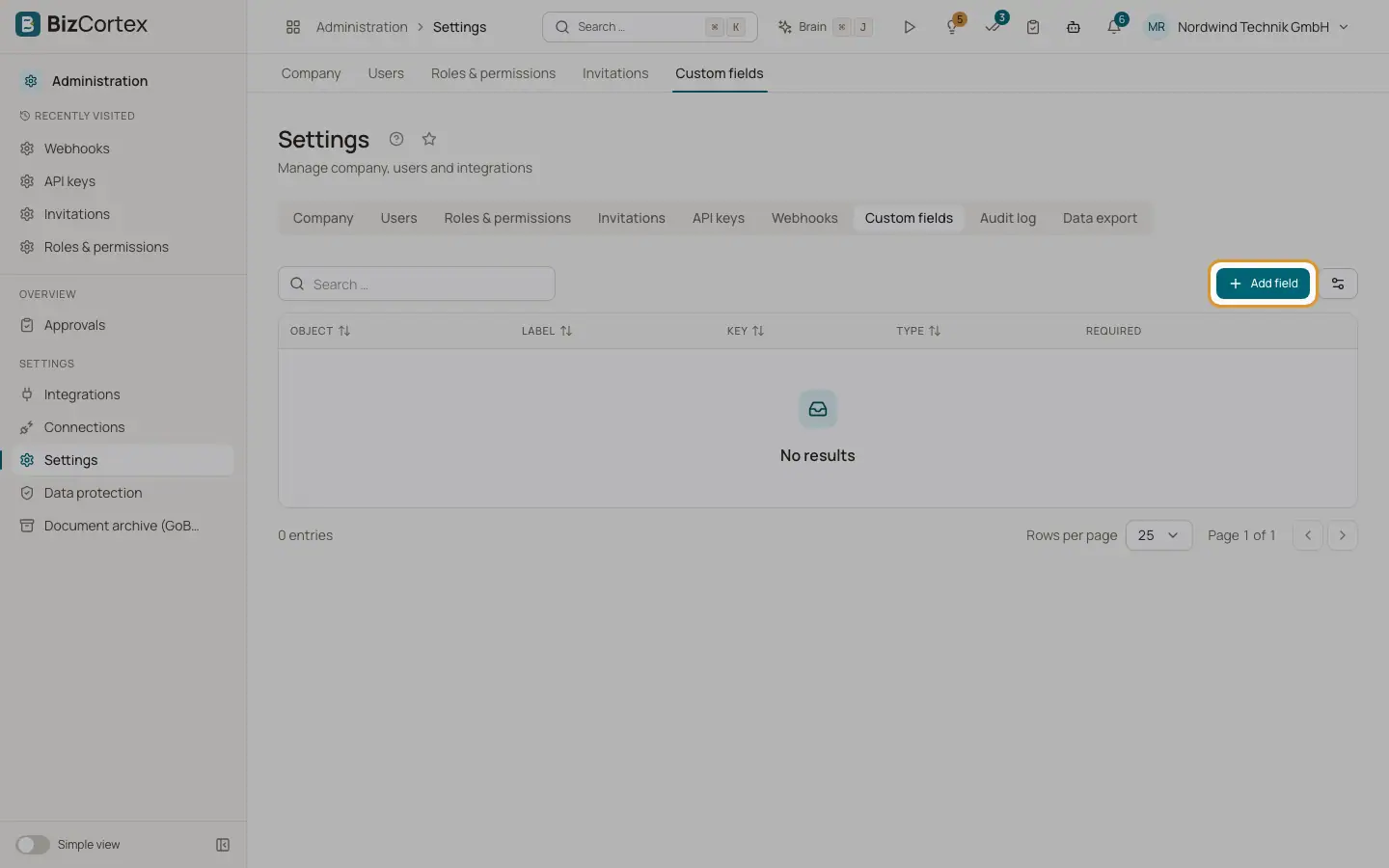
Les champs personnalisés enregistrent des informations pour lesquelles BizCortex ne prévoit pas de champ, comme un centre de coûts ou un numéro client interne. Ouvrez "Paramètres" puis l’onglet "Champs personnalisés". Le tableau indique l’objet, le libellé, la clé, le type et si le champ est obligatoire.
Qui peut l’utiliser
- Tout le monde peut consulter
- Propriétaire, Administrateur et Comptable peuvent ajouter, modifier et supprimer
Étapes
1. Ajouter un champ
Cliquez sur "Ajouter un champ". Choisissez l’objet, saisissez un libellé et une clé, puis choisissez le type.
2. Ajouter les options d’un champ de sélection
Pour le type Sélection, saisissez les options, une valeur par ligne. Au moins une option est obligatoire.
3. Obligatoire ou non
Activez "Obligatoire" si le champ doit toujours être renseigné.
4. Modifier ou supprimer
Utilisez le menu de la ligne. Lors d’une modification, vous pouvez changer le libellé, les options et "Obligatoire".
Champs et options
- Objet
Client, Fournisseur, Facture, Salarié, Produit ou Projet. Ne peut plus être modifié ensuite.
- Libellé
Le nom que les utilisateurs voient dans le formulaire.
- Clé
Le nom technique. Lettres minuscules, chiffres et tiret bas, en commençant par une lettre, par exemple cost_center. Ne peut plus être modifié ensuite.
- Type
Texte, Nombre, Date, Oui/Non ou Sélection. Ne peut plus être modifié ensuite.
- Options
Uniquement pour Sélection. Une valeur par ligne.
- Obligatoire
Le champ doit être renseigné avant que l’enregistrement puisse être sauvegardé.
Conseils
- Les règles d’automatisation peuvent remplir les champs personnalisés des clients, des fournisseurs et des projets avec l’action "définir un champ".
Voir aussi
- Actions d’automatisation
Toutes les actions qu’une règle d’automatisation peut exécuter, avec leurs paramètres.