Eigene Felder
Ergänzen Sie Kunden, Lieferanten, Rechnungen, Mitarbeiter, Produkte und Projekte um eigene Felder.
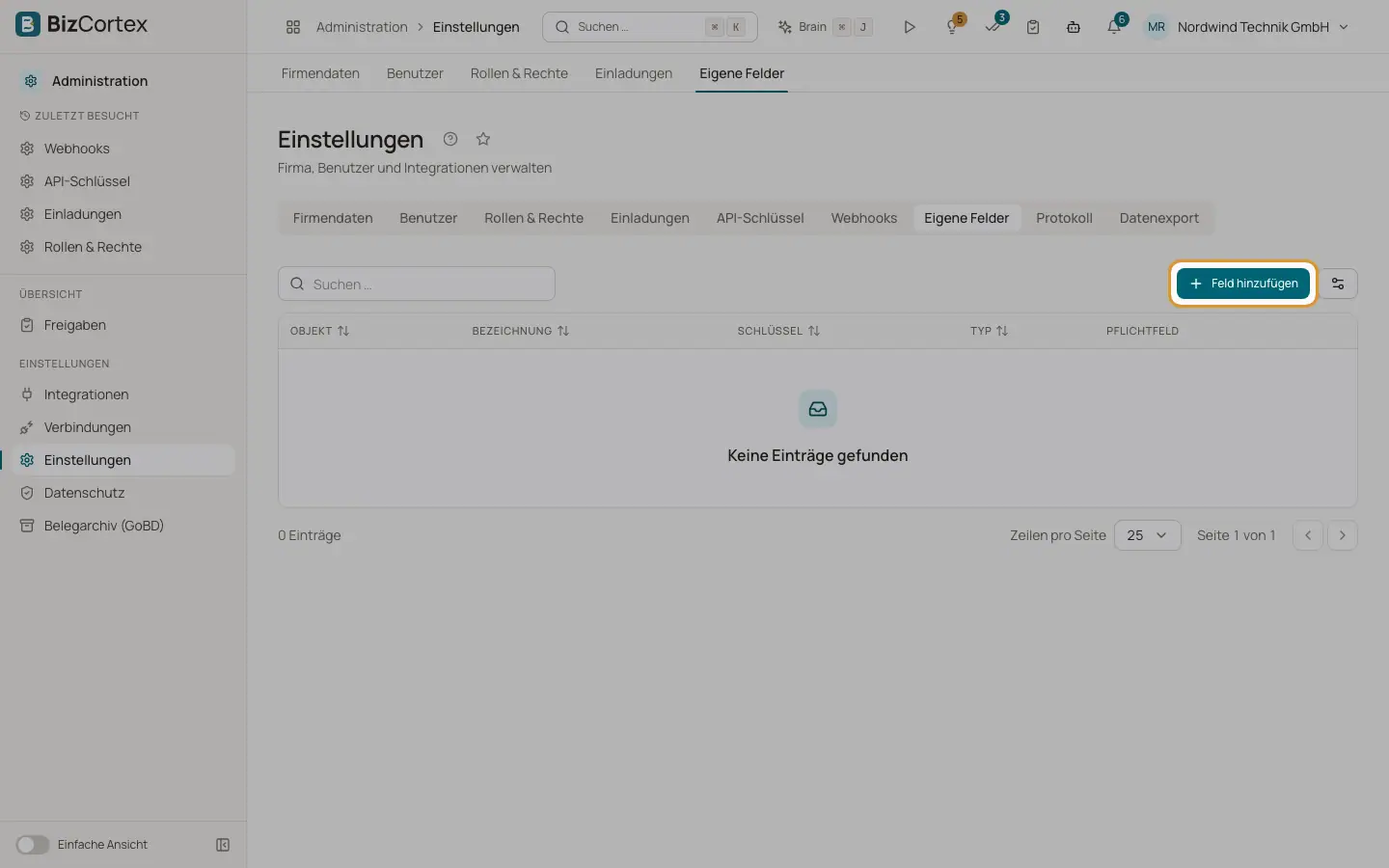
Eigene Felder speichern Angaben, für die BizCortex kein Feld hat, etwa eine Kostenstelle oder eine interne Kundennummer. Öffnen Sie "Einstellungen" und den Reiter "Eigene Felder". Die Tabelle zeigt Objekt, Bezeichnung, Schlüssel, Typ und ob das Feld ein Pflichtfeld ist.
Wer kann das nutzen
- Alle können ansehen
- Inhaber, Administrator und Buchhaltung können hinzufügen, bearbeiten und löschen
Schritte
1. Ein Feld hinzufügen
Klicken Sie auf "Feld hinzufügen". Wählen Sie das Objekt, geben Sie eine Bezeichnung und einen Schlüssel ein und wählen Sie den Typ.
2. Optionen für ein Auswahlfeld
Geben Sie beim Typ Auswahl die Optionen ein, einen Wert pro Zeile. Mindestens eine Option ist erforderlich.
3. Pflichtfeld oder nicht
Schalten Sie "Pflichtfeld" ein, wenn das Feld immer ausgefüllt sein muss.
4. Bearbeiten oder löschen
Nutzen Sie das Zeilenmenü. Beim Bearbeiten können Sie die Bezeichnung, die Optionen und "Pflichtfeld" ändern.
Felder und Optionen
- Objekt
Kunde, Lieferant, Rechnung, Mitarbeiter, Produkt oder Projekt. Lässt sich später nicht ändern.
- Bezeichnung
Der Name, den Benutzer im Formular sehen.
- Schlüssel
Der technische Name. Kleinbuchstaben, Ziffern und Unterstrich, beginnend mit einem Buchstaben, zum Beispiel cost_center. Lässt sich später nicht ändern.
- Typ
Text, Zahl, Datum, Ja/Nein oder Auswahl. Lässt sich später nicht ändern.
- Optionen
Nur bei Auswahl. Ein Wert pro Zeile.
- Pflichtfeld
Das Feld muss ausgefüllt sein, bevor der Datensatz gespeichert werden kann.
Tipps
- Automatisierungsregeln können eigene Felder von Kunden, Lieferanten und Projekten mit der Aktion "Feld setzen" befüllen.
Verwandte Seiten
- Aktionen von Automatisierungen
Jede Aktion, die eine Automatisierungsregel ausführen kann, mit ihren Parametern.