Automatisierungen
Aktionen automatisch ausführen, wenn ein Ereignis eintritt oder nach Zeitplan.
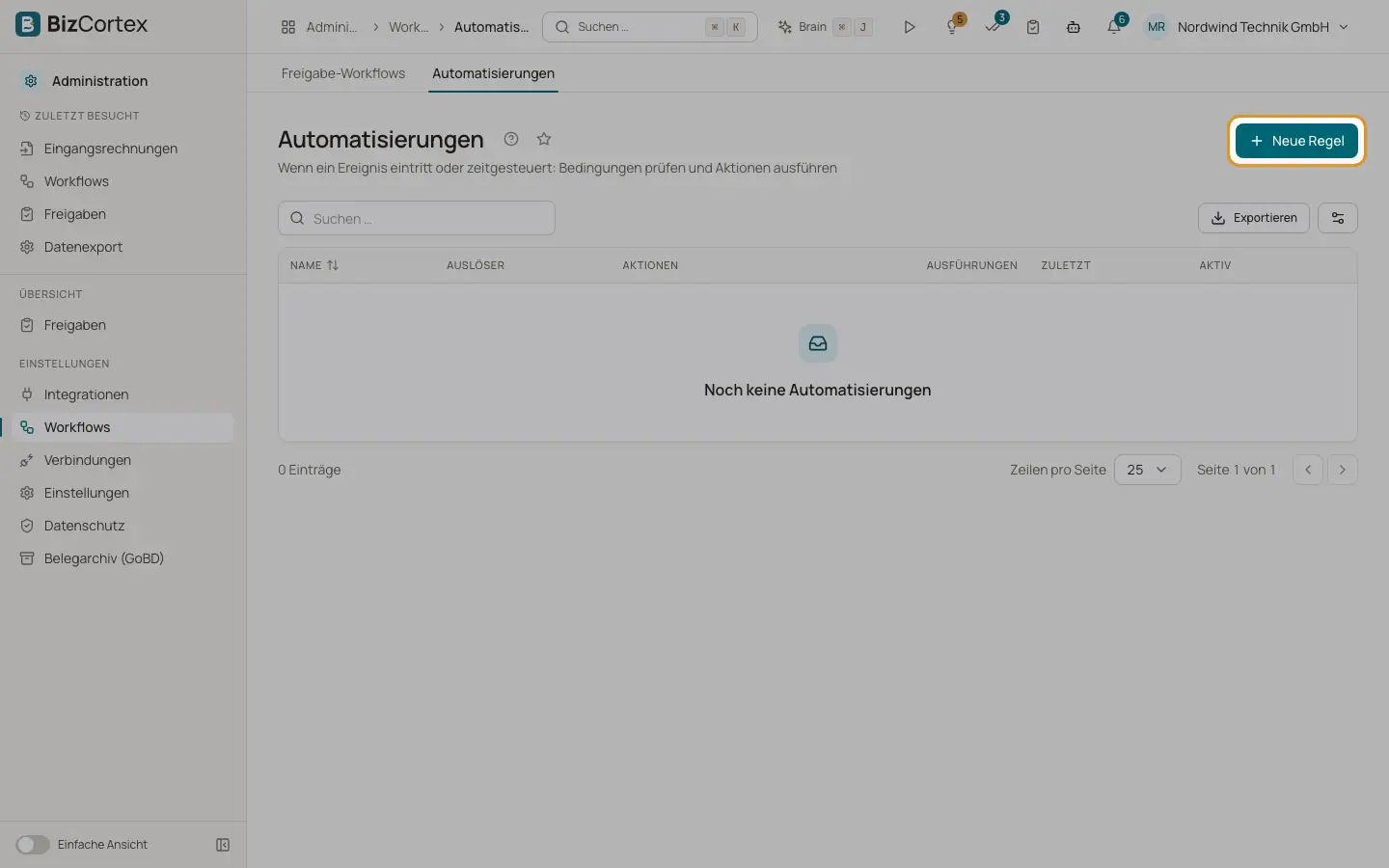
Eine Automatisierungsregel wartet auf ein Ereignis (zum Beispiel eine gebuchte Rechnung) oder läuft nach Zeitplan, prüft Bedingungen und führt dann eine oder mehrere Aktionen aus. Öffnen Sie "Workflows" und dann "Automatisierungen". Die Liste zeigt Name, Auslöser, Aktionen, Zahl der Läufe, letzten Lauf und einen Schalter "Aktiv".
Wer kann das nutzen
- Inhaber, Administrator und Buchhaltung können ansehen
- Inhaber und Administrator können anlegen, bearbeiten und testen
Schritte
1. Eine Regel anlegen
Klicken Sie auf "Neue Regel". Geben Sie einen Namen ein und lassen Sie "Aktiv" eingeschaltet.
2. Den Auslöser wählen
Wählen Sie "Ereignis" und geben Sie ein Ereignismuster ein, zum Beispiel sales.invoice.* oder workflow.approved. Während der Eingabe erscheinen Vorschläge aus dem Katalog. Oder wählen Sie "Zeitplan" und geben Sie einen Cron Ausdruck ein, zum Beispiel 0 7 * * mon für jeden Montag um 7:00 Uhr. "Nächste Ausführungen" zeigt die nächsten drei Ausführungszeiten.
3. Bedingungen hinzufügen
Nutzen Sie den Bedingungseditor wie bei den Freigabe Workflows. Ohne Bedingungen läuft die Regel immer.
4. Aktionen hinzufügen
Klicken Sie auf "Aktion hinzufügen", wählen Sie die Aktion und füllen Sie ihre Parameter aus. Platzhalter aus den Ereignisdaten werden ersetzt, zum Beispiel {{ invoice_id }} oder {{ client.name }}.
5. Speichern
Klicken Sie auf "Speichern".
6. Testen
Öffnen Sie das Zeilenmenü und wählen Sie "Testen". Geben Sie Beispieldaten als JSON ein. Klicken Sie auf "Probelauf (ohne Wirkung)", um zu sehen, was passieren würde, oder auf "Wirklich ausführen", um die Aktionen tatsächlich auszuführen.
Felder und Optionen
- Ereignismuster
Ein Ereignisname, ein Muster mit * oder * für alle Ereignisse. Freigabeereignisse sind workflow.started, workflow.approved, workflow.rejected, workflow.changes_requested, workflow.withdrawn und workflow.escalated.
- Zeitplan
Ein Cron Ausdruck mit fünf Teilen (Minute, Stunde, Tag, Monat, Wochentag) oder eine Abkürzung wie @daily. Die Zeiten sind deutsche Zeit (Europe/Berlin).
Tipps
- IDs in den Ereignisdaten werden zum vollständigen Datensatz erweitert, sodass Sie Bedingungen wie invoice.total größer als 5000 und Platzhalter wie {{ client.name }} verwenden können. Das funktioniert für Rechnungen, Kunden, Eingangsrechnungen, Lieferanten, Ausgaben, Projekte, Abos und Dokumente.
- Führen Sie immer einen Probelauf durch, bevor Sie eine Regel aktivieren, die EMails versendet oder Daten ändert.
Gut zu wissen
- Ereignisregeln starten wenige Sekunden nach dem Ereignis, sobald die Änderung gespeichert ist.
- Zeitgesteuerte Regeln werden alle 5 Minuten geprüft. Sie haben keinen Datensatzbezug: Die Daten enthalten nur die Firma, die geplante Zeit, now und today.
- Ereignisse, die eine Automatisierung auslöst, starten keine weiteren Automatisierungen. Jede Regel läuft höchstens 30 Mal pro Minute, um Schleifen zu verhindern.
- Das Anlegen und Ändern von Regeln wird im Prüfprotokoll festgehalten.
Verwandte Seiten
- Aktionen von Automatisierungen
Jede Aktion, die eine Automatisierungsregel ausführen kann, mit ihren Parametern.
- Ausführungsprotokoll der Automatisierungen
Jeder Lauf jeder Automatisierungsregel mit Ergebnis und Fehlern.