Eigene Rollen
Legen Sie eigene Rollen an und bestimmen Sie je Bereich, was eine Rolle sehen, bearbeiten, freigeben oder verwalten darf.
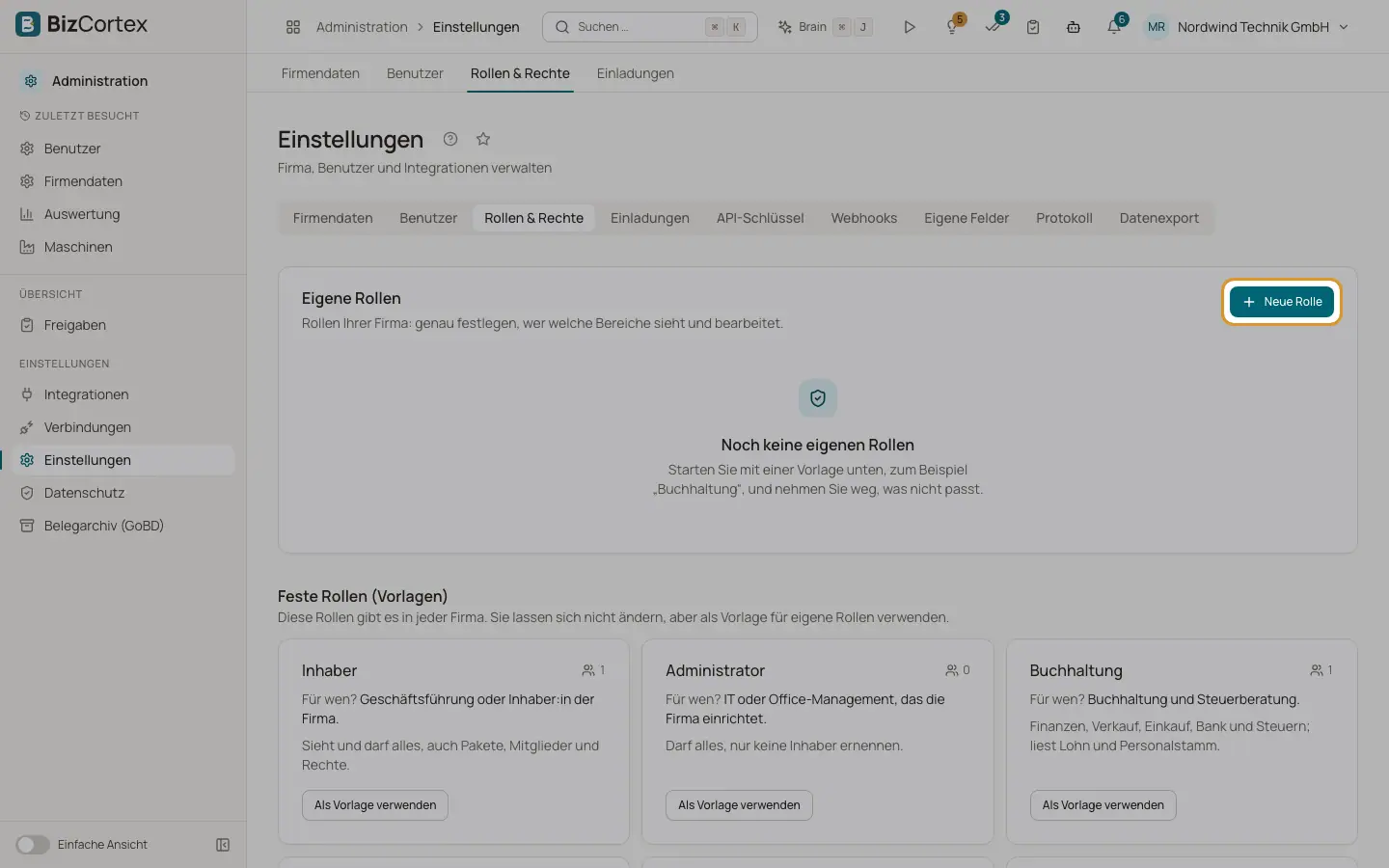
Eigene Rollen sind die Rollen Ihrer Firma. Sie bestimmen genau, wer welche Bereiche sieht und bearbeitet, zum Beispiel "Buchhaltung ohne Lohn". Die obere Karte "Eigene Rollen" auf dem Reiter "Rollen & Rechte" listet sie mit Basisrolle, Beschreibung, einer Vorschau dessen, was die Rolle sieht, und der Zahl der Mitglieder.
Eine eigene Rolle weisen Sie auf dem Reiter "Benutzer" zu wie jede andere Rolle.
Wer kann das nutzen
- Inhaber
- Administrator
Schritte
1. Eine Rolle beginnen
Klicken Sie auf "Neue Rolle" oder bei einer festen Rolle auf "Als Vorlage verwenden", um mit deren Rechten zu beginnen.
2. Name und Basisrolle
Geben Sie einen Namen und optional eine Beschreibung ein. Wählen Sie eine Basisrolle. Die Basisrolle legt Voreinstellungen wie das Start Dashboard und die Benachrichtigungen fest. Inhaber und Administrator können keine Basisrolle sein.
3. Die Stufen festlegen
Wählen Sie unter "Was darf die Rolle?" je Bereich eine Stufe: Keine, Ansehen, Bearbeiten, Freigeben oder Verwalten. Jede Stufe schließt die vorherigen ein. Bereiche sind Finanzen, Verkauf, Vertrieb & Telefonie, Einkauf, Personal, Mein Bereich, Betrieb, Workspace, Analysen, Handbücher, Brain, Assistent und Administration.
4. Einzelne Module feinjustieren
Schalten Sie "Erweitert" ein, um einzelne Module eines Bereichs abweichend einzustellen, zum Beispiel Personal ohne Lohnabrechnung. Ein Bereich, dessen Module unterschiedliche Stufen haben, zeigt "Individuell".
5. Eine Vorlage anwenden
Wählen Sie unter "Vorlage wählen" eine Vorlage und klicken Sie auf "Vorlage übernehmen", um deren Stufen in die Matrix zu kopieren. Ihre bisher gesetzten Stufen werden dabei ersetzt.
6. Prüfen und speichern
Lesen Sie unten die Vorschau "Diese Rolle sieht:". Klicken Sie dann auf "Rolle speichern".
Felder und Optionen
- Name
Pflichtfeld. Zwei Rollen dürfen nicht denselben Namen haben.
- Beschreibung
Für wen die Rolle gedacht ist.
- Basisrolle
Jede feste Rolle außer Inhaber und Administrator. Voreingestellt ist Mitarbeiter.
- Stufe je Bereich
Keine, Ansehen, Bearbeiten, Freigeben oder Verwalten.
Tipps
- Beginnen Sie mit der Vorlage, die Ihrem Bedarf am nächsten kommt, und entfernen Sie, was nicht passt.
- Bereiche, die Ihre Firma nicht gebucht hat, sind mit "Nicht gebucht" gekennzeichnet. Die Vorschau führt sie als ausgeblendet.
Gut zu wissen
- Eine eigene Rolle kann niemals das Firmenkonto, Mitglieder, Rollen, API Schlüssel oder Webhooks verwalten. Diese Rechte bleiben bei Inhaber und Administrator.
- Eine Rolle, die noch Mitgliedern zugewiesen ist, kann weder gelöscht noch deaktiviert werden. Geben Sie den Mitgliedern zuerst eine andere Rolle.
- Ändern Sie die Basisrolle einer verwendeten Rolle, folgen die Mitglieder der neuen Basisrolle.
- Inaktive Rollen sind mit "Inaktiv" gekennzeichnet und können nicht zugewiesen werden.
- Jede Änderung an einer Rolle wird im Prüfprotokoll festgehalten.
Verwandte Seiten
- Rollen und Rechte
Die neun festen Rollen und was jede von ihnen darf.
- Benutzer
Sehen, wer Zugang zur Firma hat, Personen einladen, Rollen ändern und Benutzer entfernen.