Eine Betroffenenanfrage bearbeiten
Die Identität prüfen, die Daten finden, exportieren, berichtigen, einschränken oder anonymisieren und die Anfrage abschließen.
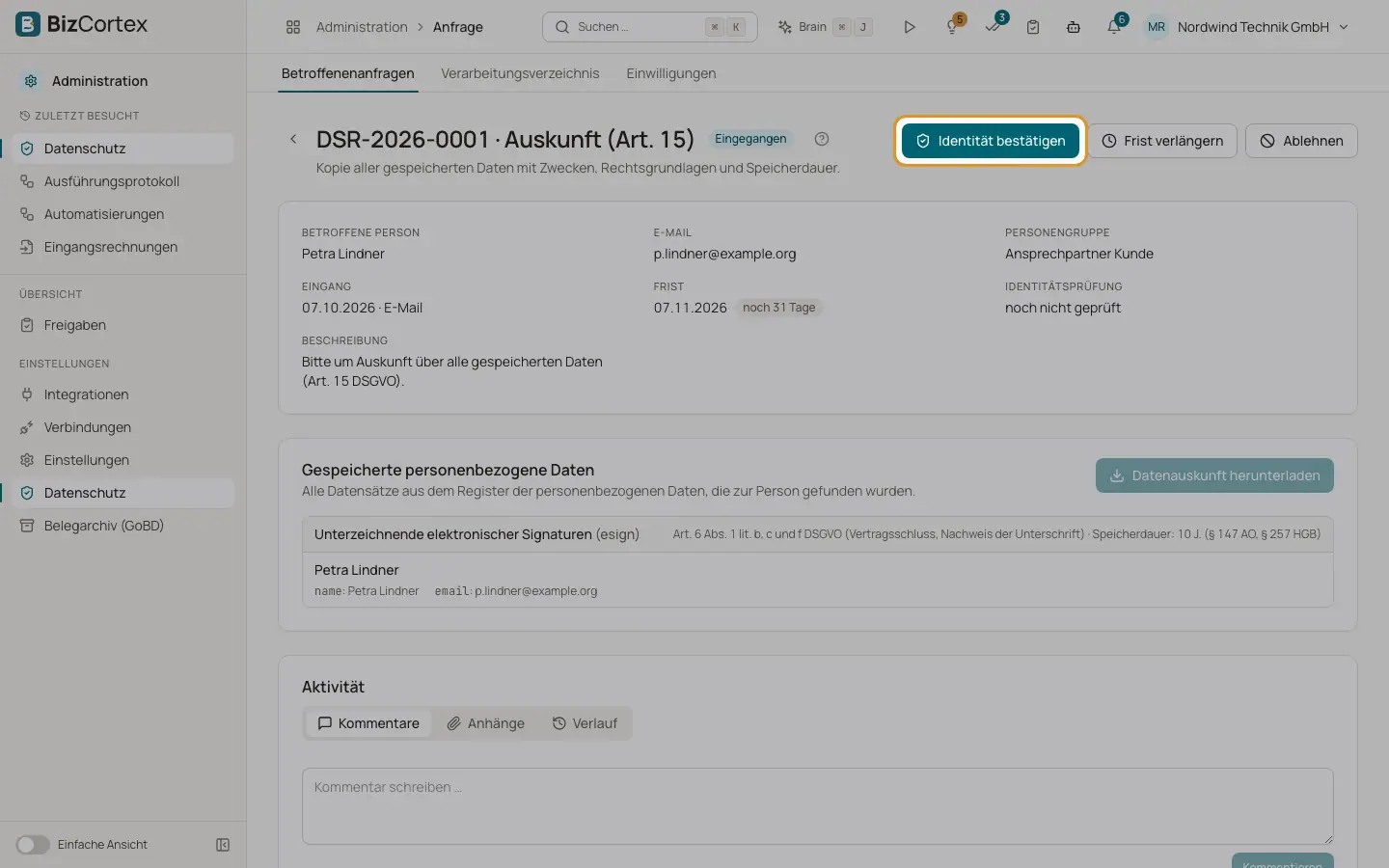
Die Seite der Anfrage zeigt die Art, die betroffene Person, das Eingangsdatum und die Frist mit den verbleibenden Tagen. Ist die Frist abgelaufen, fordert Sie der Hinweis "Frist überschritten" auf, die Anfrage sofort zu bearbeiten.
Die Karte "Gespeicherte personenbezogene Daten" listet jeden Datensatz, den BizCortex zu dieser Person gefunden hat, nach Kategorie und mit der Aufbewahrungsregel. Angezeigt, exportiert, berichtigt oder anonymisiert werden nur Felder, die die Module als personenbezogen registriert haben.
Wer kann das nutzen
- Inhaber
- Administrator
- Compliance
Schritte
1. Die Identität bestätigen
Klicken Sie auf "Identität bestätigen" und beschreiben Sie das Prüfverfahren, zum Beispiel eine Bestätigung über die hinterlegte EMail Adresse. Geben Sie Daten erst heraus oder löschen Sie sie erst, wenn die Identität feststeht.
2. Beginnen
Klicken Sie auf "Bearbeitung beginnen". Der Status wechselt auf In Bearbeitung.
3. Auskunft und Datenübertragbarkeit
Klicken Sie auf "Datenauskunft herunterladen", um eine ZIP Datei mit allen gefundenen Daten als JSON und CSV, den Einwilligungen und Verweisen auf archivierte Belege zu erhalten. Dafür muss die Identität bestätigt sein.
4. Berichtigung
Klicken Sie auf "Daten berichtigen", wählen Sie das Feld und geben Sie den neuen Wert ein. Ein leerer Wert entfernt ihn. Alter und neuer Wert werden protokolliert.
5. Einschränkung
Klicken Sie auf "Verarbeitung einschränken". Alle gefundenen Datensätze werden als eingeschränkt markiert.
6. Löschung
Klicken Sie zuerst auf "Vorschau". Dabei wird noch nichts verändert. Die Vorschau führt jeden Datensatz als "Wird anonymisiert" oder als durch eine "Aufbewahrungspflicht" gesperrt, mit Begründung. Klicken Sie dann auf "Anonymisieren" und bestätigen Sie. Datensätze ohne Aufbewahrungspflicht werden unwiderruflich anonymisiert. Datensätze mit Aufbewahrungspflicht werden zum Ende der Frist vorgemerkt.
7. Die Frist verlängern
Nur bei komplexen oder zahlreichen Anfragen: Klicken Sie auf "Frist verlängern", wählen Sie die Monate (höchstens zwei) und geben Sie den Grund an. Teilen Sie der Person die Gründe mit.
8. Ablehnen
Klicken Sie auf "Ablehnen" und geben Sie den Grund an, zum Beispiel eine offenkundig unbegründete oder exzessive Anfrage (Art. 12 Abs. 5).
9. Abschließen
Klicken Sie auf "Abschließen" und geben Sie die Antwort oder eine Notiz ein.
Gut zu wissen
- Anonymisierte Textfelder werden durch das Wort "Anonymisiert" ersetzt, EMail Adressen durch eine ungültige Platzhalteradresse.
- Typische Aufbewahrungspflichten: ausgestellte Rechnungen und gebuchte Eingangsrechnungen bis zum Ende des 8. Jahres nach dem Rechnungsjahr; Lohnunterlagen 6 Jahre; die Personalakte 3 Jahre nach dem Austritt; abgelehnte Bewerber 6 Monate; der letzte Inhaber einer Firma kann nicht gelöscht werden.
- Jeder Schritt wird im Prüfprotokoll festgehalten. Bei Löschungen werden nur die Namen der Felder protokolliert, nie die gelöschten Werte.
- Kommentare, Anhänge und der Aktivitätsverlauf einer Anfrage sind nur mit den Rechten für Betroffenenanfragen sichtbar.
Verwandte Seiten
- Betroffenenanfragen
Anfragen nach Art. 15 bis 21 DSGVO mit ihrer Monatsfrist erfassen und verfolgen.
- Aufbewahrung und Register
Sehen, welche Module personenbezogene Daten speichern, wie lange, und welche Löschungen auf das Ende einer Aufbewahrungsfrist warten.