Automatisations
Exécutez des actions automatiquement lorsqu’un événement se produit ou selon un calendrier.
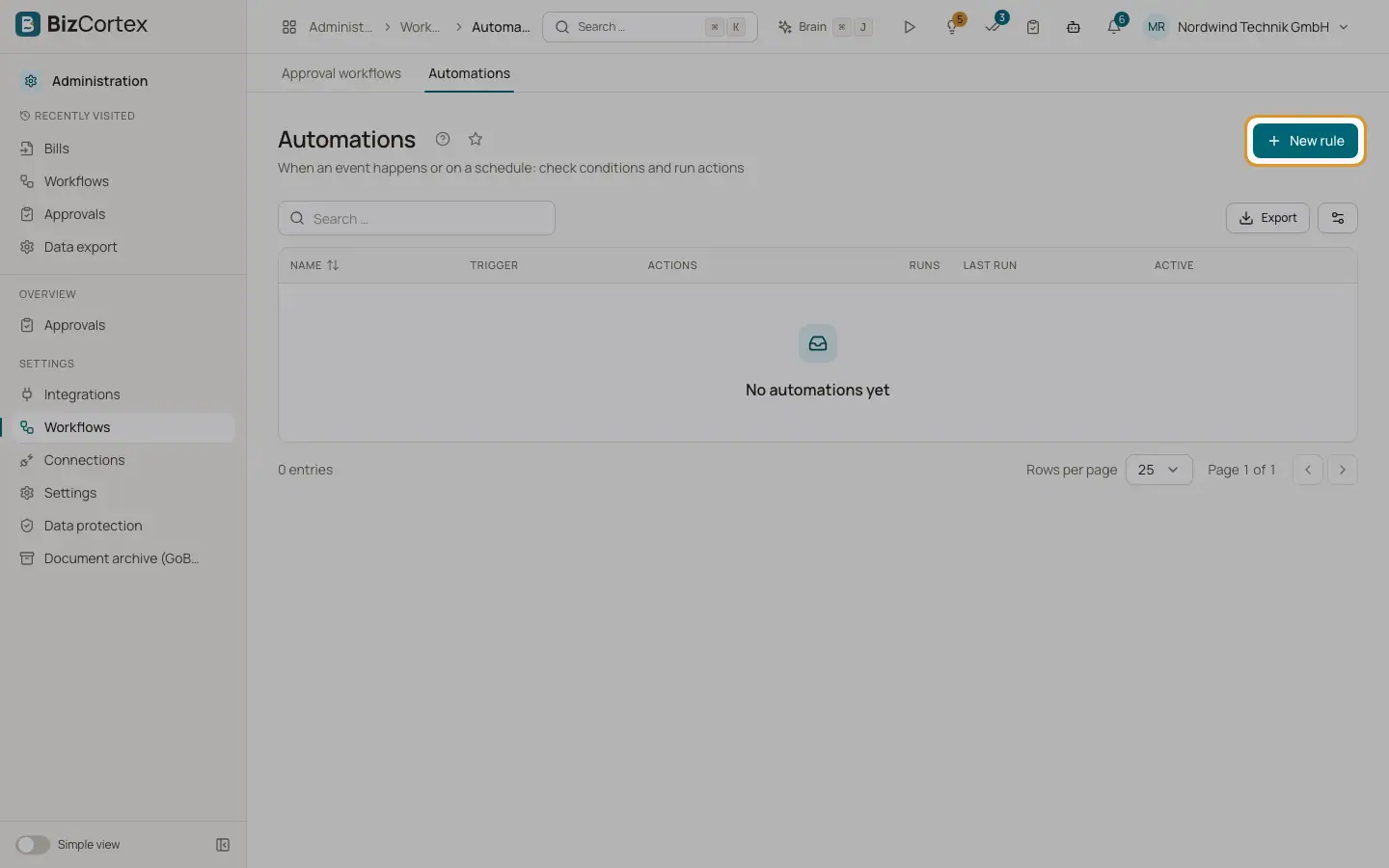
Une règle d’automatisation surveille un événement (par exemple une facture comptabilisée) ou s’exécute selon un calendrier, vérifie des conditions puis exécute une ou plusieurs actions. Ouvrez "Workflows" puis "Automatisations". La liste indique le nom, le déclencheur, les actions, le nombre d’exécutions, la dernière exécution et un interrupteur "Actif".
Qui peut l’utiliser
- Propriétaire, Administrateur et Comptable peuvent consulter
- Propriétaire et Administrateur peuvent créer, modifier et tester
Étapes
1. Créer une règle
Cliquez sur "Nouvelle règle". Saisissez un nom et laissez "Actif" activé.
2. Choisir le déclencheur
Choisissez "Événement" et saisissez un motif d’événement, par exemple sales.invoice.* ou workflow.approved. Des suggestions issues du catalogue apparaissent pendant la saisie. Ou bien choisissez "Calendrier" et saisissez une expression cron, par exemple 0 7 * * mon pour chaque lundi à 7 h 00. "Prochaines exécutions" indique les trois prochaines heures d’exécution.
3. Ajouter des conditions
Utilisez l’éditeur de conditions de la même manière que dans les workflows de validation. Sans condition, la règle s’exécute toujours.
4. Ajouter des actions
Cliquez sur "Ajouter une action", choisissez l’action et renseignez ses paramètres. Les espaces réservés issus des données de l’événement sont remplacés, par exemple {{ invoice_id }} ou {{ client.name }}.
5. Enregistrer
Cliquez sur "Enregistrer".
6. Tester
Ouvrez le menu de la ligne et choisissez "Tester". Saisissez des données d’exemple au format JSON. Cliquez sur "Simulation (sans effets de bord)" pour voir ce qui se passerait, ou sur "Exécuter réellement" pour exécuter les actions pour de vrai.
Champs et options
- Motif d’événement
Un nom d’événement, un motif avec *, ou * pour tous les événements. Les événements de validation sont workflow.started, workflow.approved, workflow.rejected, workflow.changes_requested, workflow.withdrawn et workflow.escalated.
- Calendrier
Une expression cron en cinq parties (minute, heure, jour, mois, jour de la semaine) ou un raccourci comme @daily. Les heures sont exprimées en heure allemande (Europe/Berlin).
Conseils
- Les identifiants contenus dans les données de l’événement sont développés en enregistrement complet ; vous pouvez donc utiliser des conditions comme invoice.total supérieur à 5000 et des espaces réservés comme {{ client.name }}. Cela fonctionne pour les factures, les clients, les factures fournisseurs, les fournisseurs, les dépenses, les projets, les abonnements et les documents.
- Lancez toujours une simulation avant d’activer une règle qui envoie des emails ou modifie des données.
Bon à savoir
- Les règles sur événement démarrent quelques secondes après l’événement, une fois la modification enregistrée.
- Les règles planifiées sont vérifiées toutes les 5 minutes. Elles n’ont pas de contexte d’enregistrement : les données contiennent seulement l’entreprise, l’heure prévue, l’instant présent et la date du jour.
- Les événements provoqués par une automatisation ne déclenchent pas d’autres automatisations. Chaque règle s’exécute au maximum 30 fois par minute afin d’éviter les boucles.
- La création et la modification des règles sont consignées dans le journal d’audit.
Voir aussi
- Actions d’automatisation
Toutes les actions qu’une règle d’automatisation peut exécuter, avec leurs paramètres.
- Journal d’exécution des automatisations
Chaque exécution de chaque règle d’automatisation, avec son résultat et ses erreurs.