Modifier un workflow de validation
Définissez le type de document, la condition, les étapes, les valideurs, l’escalade et les rappels.
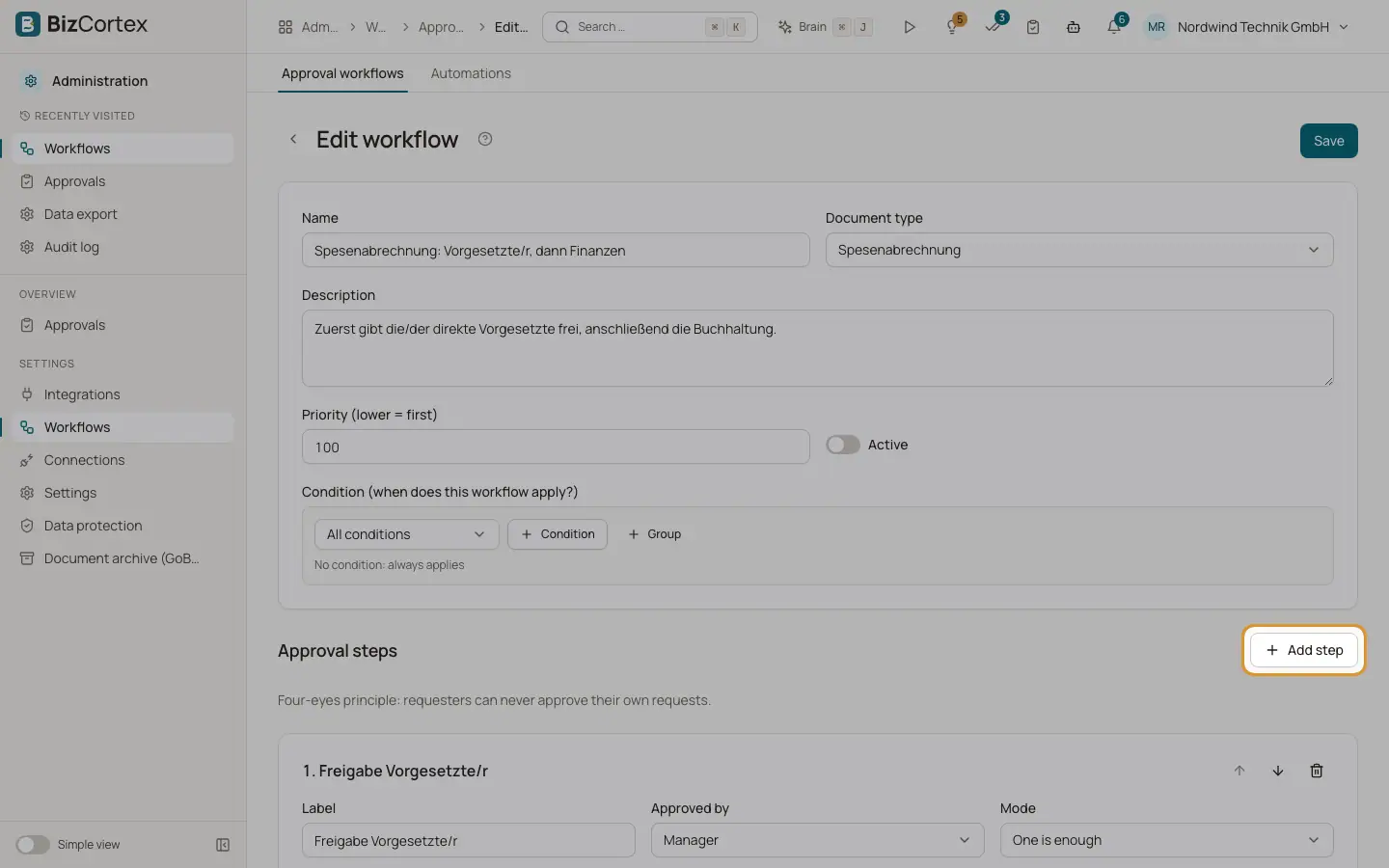
L’éditeur de workflow comporte deux parties : les paramètres généraux avec la condition, et la liste des étapes de validation. Les étapes s’exécutent dans l’ordre. Cliquez sur "Enregistrer" en haut lorsque vous avez terminé. Le message "Workflow enregistré" le confirme.
Qui peut l’utiliser
- Propriétaire
- Administrateur
Étapes
1. Paramètres généraux
Saisissez un nom, choisissez le type de document, ajoutez une description, définissez la priorité (un nombre plus petit est examiné en premier) et activez ou désactivez "Actif".
2. Condition
Dans "Condition (quand ce workflow s’applique)", ajoutez des conditions avec "Condition" et des groupes avec "Groupe". Chaque condition comporte un champ, un opérateur et une valeur. Choisissez "Toutes les conditions" ou "Au moins une" pour les combiner. Sans condition, le workflow s’applique toujours.
3. Ajouter des étapes
Cliquez sur "Ajouter une étape". Pour chaque étape, saisissez un libellé, choisissez qui valide et le mode. Utilisez "Monter", "Descendre" et "Supprimer" pour organiser les étapes.
4. Escalade et rappels
Dans "Escalader après (heures)" et "Escalader à", définissez qui prend le relais lorsque l’étape n’est pas décidée à temps. Dans "Rappeler après (heures)", définissez à quel moment les valideurs reçoivent un rappel.
5. Condition d’étape
Utilisez "Uniquement si" pour ignorer une étape lorsque sa propre condition n’est pas remplie, par exemple une seconde validation uniquement à partir d’un certain montant. Les étapes ignorées sont consignées dans l’historique.
Champs et options
- Type de document
Facture fournisseur, Bon de commande, Dépense, Note de frais, Demande de congés, Facture, Avoir, Devis, Brouillon d’écriture, Demande de recrutement ou Validation générique.
- Validé par : Rôle
Toutes les personnes ayant le rôle choisi (Propriétaire, Administrateur, Comptable, Ventes, Achats, Responsable RH ou Salarié).
- Validé par : Personne précise
Un membre choisi.
- Validé par : Responsable hiérarchique
Le responsable hiérarchique direct du salarié, repris des dossiers du personnel RH.
- Validé par : Chef de service
Le chef du service du salarié.
- Validé par : Champ de l’enregistrement
Un champ de l’enregistrement qui contient un utilisateur, par exemple project.manager_id.
- Mode
"Un seul suffit" : la première validation clôt l’étape. "Tous doivent valider" : chaque valideur de l’étape doit valider.
- Opérateurs
Égal, différent, supérieur, supérieur ou égal, inférieur, inférieur ou égal, fait partie de, ne fait pas partie de, contient, ne contient pas, commence par, se termine par, est vide, n’est pas vide, est vrai, est faux et est compris entre.
- Le demandeur peut valider sa propre demande
Désactive le principe des quatre yeux pour cette étape. Laissez cette option désactivée, sauf raison valable.
Bon à savoir
- S’il ne reste personne pour valider une étape (par exemple parce que le seul valideur est le demandeur), les Propriétaires et Administrateurs sont utilisés en solution de repli. S’il n’y a toujours personne, la validation ne peut pas démarrer.
- Sans destinataire d’escalade, le délai d’escalade envoie un rappel à la place.
- Les escalades et les rappels sont vérifiés toutes les 15 minutes.
Voir aussi
- Workflows de validation
Les règles qui définissent qui doit valider quels documents, y compris des modèles prêts à l’emploi.