Utilisateurs
Voyez qui a accès à l’entreprise, invitez des personnes, modifiez les rôles et retirez des utilisateurs.
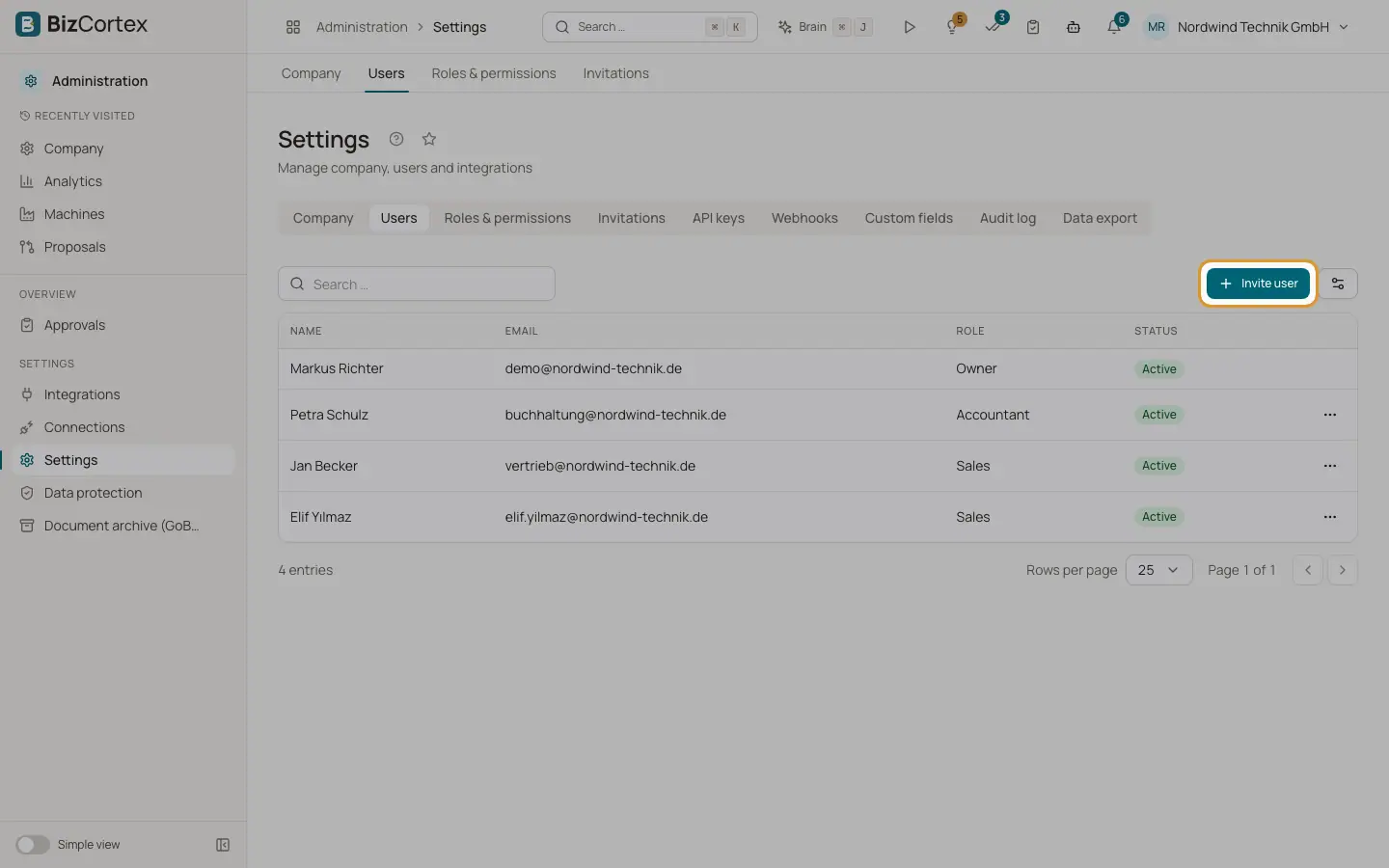
Ouvrez "Paramètres" puis l’onglet "Utilisateurs". Le tableau liste chaque membre avec son nom, son email, son rôle et son statut. Le statut est "Actif", ou "Pas encore connecté" pour les personnes ajoutées qui ne se sont pas encore connectées.
La sécurité de connexion (authentification multifacteur, authentification unique (SSO), règles de mot de passe et sessions) est gérée par le service de connexion (Auth0), et non sur cette page.
Qui peut l’utiliser
- Tout le monde peut voir la liste
- Propriétaire et Administrateur peuvent inviter, modifier les rôles et retirer
Étapes
1. Inviter un utilisateur
Cliquez sur "Inviter un utilisateur". Saisissez l’adresse email, éventuellement le nom, et choisissez un rôle. Le rôle par défaut est Comptable. Cliquez sur "Inviter un utilisateur" dans la boîte de dialogue. La personne est immédiatement ajoutée comme membre et, avec la connexion Auth0, reçoit un email d’invitation.
2. Modifier un rôle
Ouvrez le menu de la ligne et choisissez "Modifier le rôle". Choisissez un rôle intégré ou l’un des rôles de votre entreprise. Les rôles de l’entreprise apparaissent sous leur nom suivi de "(rôle de l’entreprise)".
3. Retirer un utilisateur
Ouvrez le menu de la ligne et choisissez "Retirer". Confirmez "Retirer l’utilisateur de cette entreprise ?". La personne perd immédiatement l’accès à cette entreprise.
Champs et options
L’adresse avec laquelle la personne se connecte. Obligatoire et doit être valide.
- Nom
Nom d’affichage facultatif.
- Rôle
Un rôle intégré (Propriétaire, Administrateur, Comptable, Ventes, Achats, Responsable RH, Salarié, Lecteur, Conformité) ou un rôle d’entreprise actif.
Conseils
- Utilisez l’onglet "Invitations" pour voir les invitations encore en attente, les renvoyer ou les révoquer.
- Attribuez à chaque personne le rôle le plus restreint adapté à son travail. Vous pouvez créer des rôles d’entreprise avec exactement les droits nécessaires.
Bon à savoir
- Seul un Propriétaire peut nommer un autre Propriétaire, ou modifier ou retirer un Propriétaire. Les administrateurs peuvent gérer tous les autres rôles.
- Une entreprise doit toujours avoir au moins un Propriétaire. Le dernier Propriétaire ne peut être ni retiré ni rétrogradé.
- Vous ne pouvez pas modifier ni retirer votre propre adhésion dans cet onglet.
- Lorsqu’un utilisateur est retiré, ses données d’assistant personnel dans cette entreprise (contenu de la messagerie, brouillons, connexions) sont également supprimées.
- Une adresse email ne peut être membre qu’une seule fois. L’invitation d’un membre existant est refusée.
Voir aussi
- Invitations
Invitez de nouvelles personnes par email et gérez les invitations encore en attente.
- Rôles et autorisations
Les neuf rôles intégrés et ce que chacun peut faire.
- Rôles de l’entreprise
Créez vos propres rôles et décidez, domaine par domaine, ce qu’un rôle peut voir, modifier, approuver ou gérer.