Boîte des validations
Validez ou rejetez en un seul endroit les documents et demandes de tous les domaines.
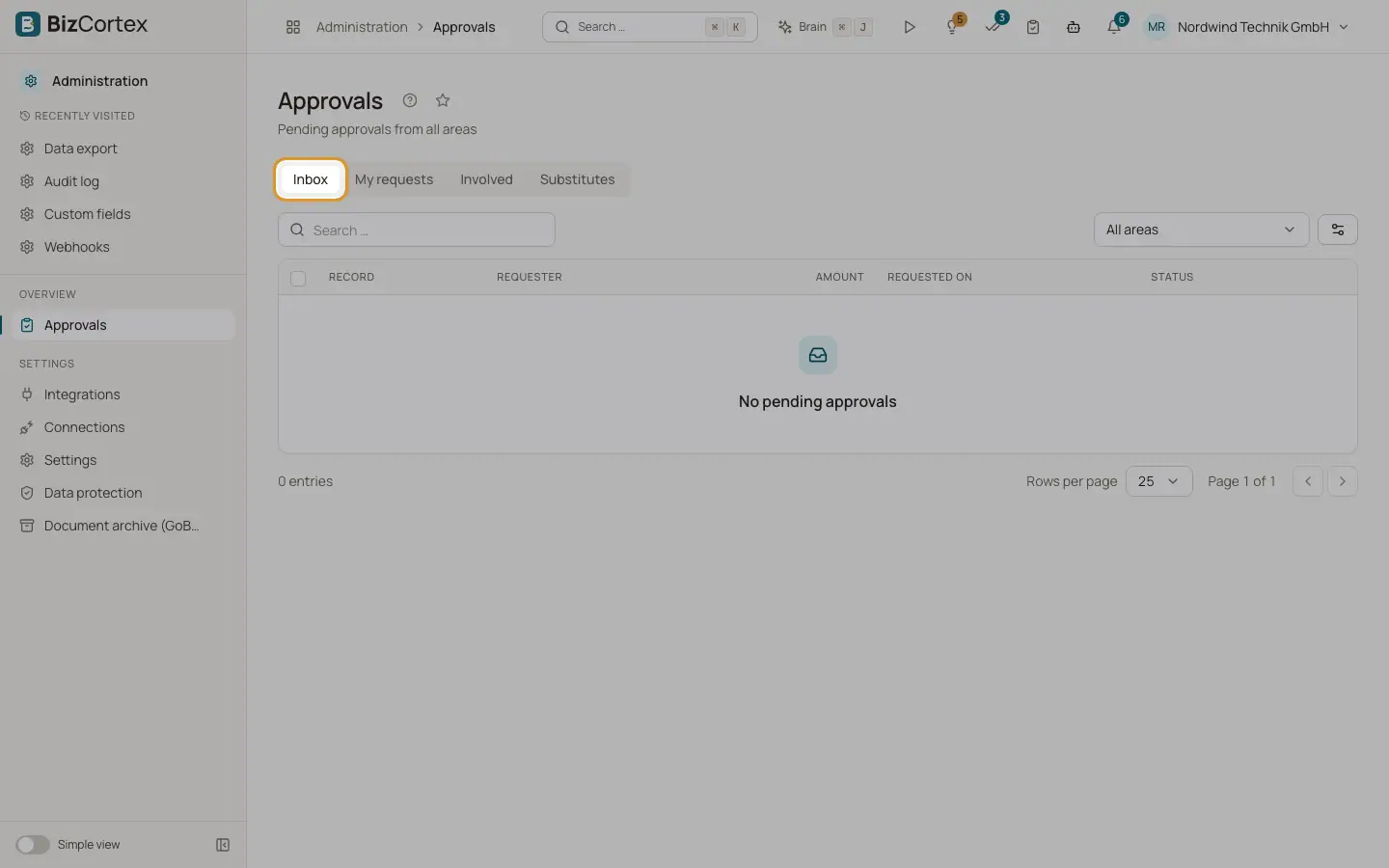
La page "Validations" regroupe tout ce qui attend votre décision, par exemple des factures fournisseurs, des bons de commande, des notes de frais, des demandes de congés, des avoirs et des brouillons d’écritures. Ouvrez cette page depuis la barre latérale ou cliquez sur le badge des validations dans la barre supérieure. Le badge indique le nombre de validations en attente et se met à jour chaque minute.
La page comporte quatre onglets : "Boîte de réception", "Mes demandes", "Impliqué" et "Suppléants".
Qui peut l’utiliser
- Tous les membres (le Lecteur peut seulement consulter)
Étapes
1. Consulter la boîte de réception
L’onglet "Boîte de réception" liste vos validations en attente avec l’enregistrement, le demandeur, le montant, la date de demande et le statut. Les éléments dont la date d’escalade est dépassée sont marqués "en retard". Ceux que vous traitez en tant que suppléant affichent "en tant que suppléant". Filtrez par domaine avec la liste en haut ("Tous les domaines" par défaut).
2. Décider
Cliquez sur "Valider" ou "Rejeter" dans la ligne. Un commentaire est facultatif lorsque vous validez. Lorsque vous rejetez, vous devez indiquer un motif.
3. Ouvrir le détail
Cliquez sur une ligne pour ouvrir le détail : montant, demandeur, date de demande, étape en cours, étapes de validation avec la personne responsable et leur statut, historique et données de l’enregistrement. Vous pouvez aussi y choisir "Demander des modifications", ce qui exige également un commentaire.
4. Valider plusieurs éléments à la fois
Cochez plusieurs lignes et cliquez sur "Valider" suivi du nombre d’éléments sélectionnés. Un message indique combien ont été validés et combien ont échoué.
5. Suivre vos propres demandes
"Mes demandes" liste les validations que vous avez lancées. "Impliqué" liste les validations auxquelles vous avez participé. Les deux onglets disposent d’une recherche.
Champs et options
- En attente
En attente d’une décision.
- Validée
Toutes les étapes sont validées. L’enregistrement peut poursuivre son traitement.
- Rejetée
Un valideur a rejeté la demande. L’enregistrement reste bloqué jusqu’à ce qu’il soit soumis à nouveau.
- Modifications demandées
Le demandeur doit modifier l’enregistrement et le soumettre à nouveau. Une nouvelle soumission redémarre à la première étape.
- Retirée
Le demandeur ou un administrateur a retiré la demande.
- Escaladée
Une étape n’a pas été décidée à temps et a été transmise au valideur d’escalade.
- Non nécessaire
Une tâche devenue inutile, par exemple parce qu’un autre valideur de la même étape a déjà décidé.
Bon à savoir
- Principe des quatre yeux : vous ne pouvez jamais valider votre propre demande, sauf si l’étape du workflow l’autorise explicitement.
- Vous recevez une notification dans l’application et un email pour les nouvelles tâches, les rappels et les escalades. Le demandeur est informé du résultat final.
Voir aussi
- Suppléants pour les validations
Laissez un collègue valider à votre place pendant votre absence.
- Validations sur les documents
Le fonctionnement des validations sur les factures fournisseurs, les commandes, les notes de frais, les congés, les avoirs et les brouillons d’écritures.