Bandeja de aprobaciones
Apruebe o rechace documentos y solicitudes de todas las áreas en un solo lugar.
La página «Aprobaciones» reúne todo lo que espera su decisión, por ejemplo facturas de proveedores, pedidos de compra, liquidaciones de gastos, solicitudes de ausencia, facturas rectificativas y borradores de asientos. Ábrala desde la barra lateral o haga clic en el indicador de aprobaciones de la cabecera. El indicador muestra el número de aprobaciones pendientes y se actualiza cada minuto.
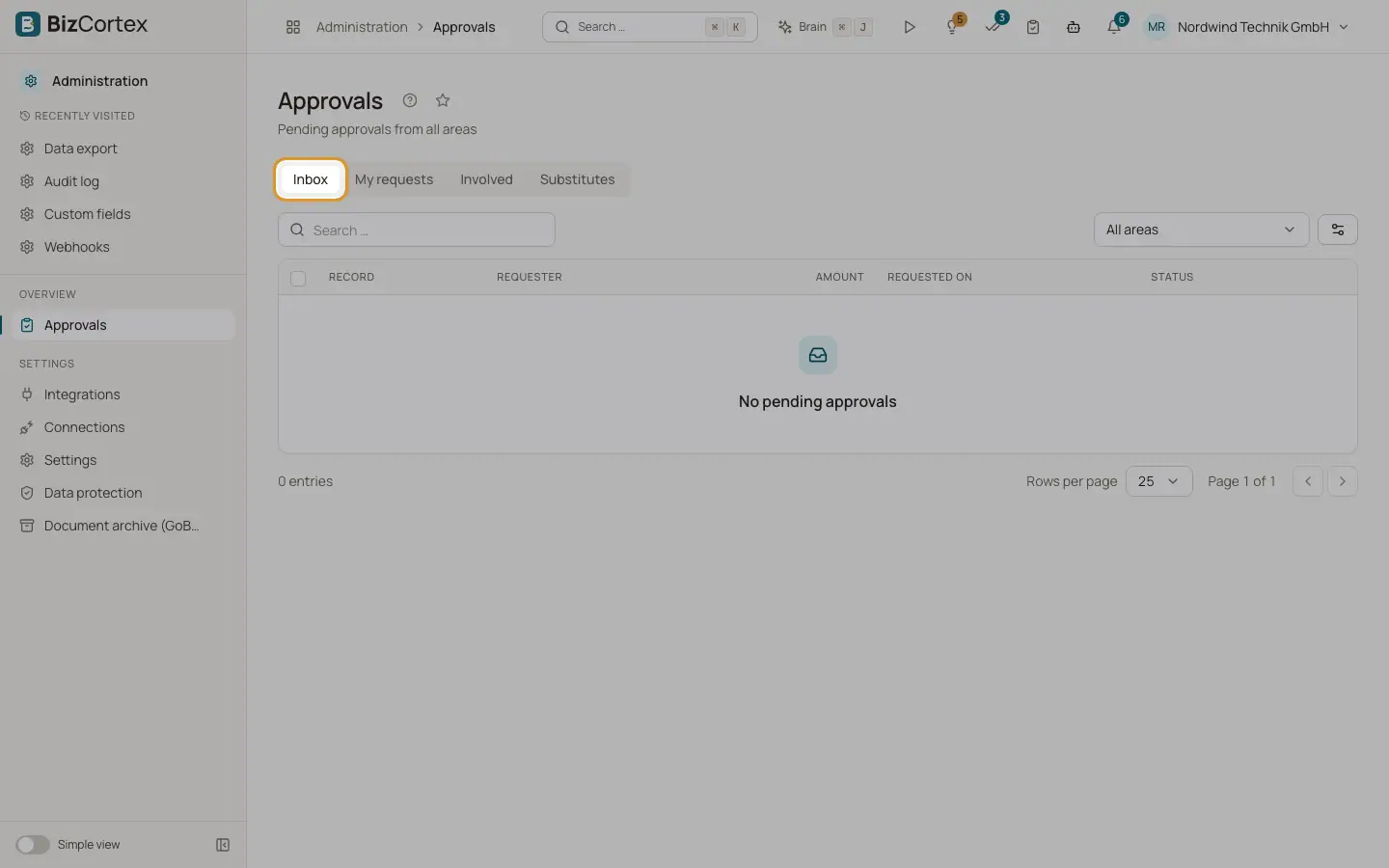
La página tiene cuatro pestañas: «Bandeja de entrada», «Mis solicitudes», «Implicado» y «Sustitutos».
Quién puede usarlo
- Todos los miembros (el rol Lector solo puede consultar)
Pasos
1. Revise la bandeja de entrada
La pestaña «Bandeja de entrada» muestra sus aprobaciones pendientes con el registro, el solicitante, el importe, la fecha de solicitud y el estado. Los elementos que han superado su fecha de escalado se marcan como «vencida». Los elementos que gestiona como sustituto muestran «como sustituto». Filtre por área con la lista de la parte superior («Todas las áreas» por defecto).
2. Decida
Haga clic en «Aprobar» o «Rechazar» en la fila. Al aprobar, el comentario es opcional. Al rechazar, debe indicar un motivo.
3. Abra los detalles
Haga clic en una fila para abrir los detalles: importe, solicitante, fecha de solicitud, paso actual, los pasos de aprobación con la persona responsable y su estado, el historial y los datos del registro. Desde aquí también puede «Solicitar cambios», lo que también requiere un comentario.
4. Apruebe varios a la vez
Marque varias filas y haga clic en «Aprobar» con el número de elementos seleccionados. Un mensaje indica cuántos se han aprobado y cuántos han fallado.
5. Siga sus propias solicitudes
«Mis solicitudes» muestra las aprobaciones que usted ha iniciado. «Implicado» muestra las aprobaciones en las que ha participado. Ambas pestañas tienen una búsqueda.
Campos y opciones
- Pendiente
A la espera de una decisión.
- Aprobada
Todos los pasos están aprobados. El registro puede continuar.
- Rechazada
Un aprobador la ha rechazado. El registro queda bloqueado hasta que se envíe de nuevo.
- Cambios solicitados
El solicitante debe modificar el registro y enviarlo de nuevo. Al enviarlo de nuevo, la aprobación vuelve a empezar en el primer paso.
- Retirada
El solicitante o un administrador ha retirado la solicitud.
- Escalada
Un paso no se decidió a tiempo y se pasó al aprobador de escalado.
- No necesaria
Una tarea que ya no era necesaria, por ejemplo porque otro aprobador del mismo paso ya había decidido.
Conviene saber
- Principio de los cuatro ojos: nunca puede aprobar su propia solicitud, salvo que el paso del flujo de trabajo lo permita expresamente.
- Recibe una notificación en la aplicación y un correo electrónico por las tareas nuevas, los recordatorios y los escalados. El solicitante recibe información sobre el resultado final.
Relacionado
- Sustitutos para las aprobaciones
Deje que un compañero apruebe en su lugar mientras está ausente.
- Aprobaciones en los documentos
Cómo funcionan las aprobaciones en facturas de proveedores, pedidos, liquidaciones de gastos, ausencias, facturas rectificativas y borradores de asientos.