Usuarios
Vea quién tiene acceso a la empresa, invite a personas, cambie roles y quite usuarios.
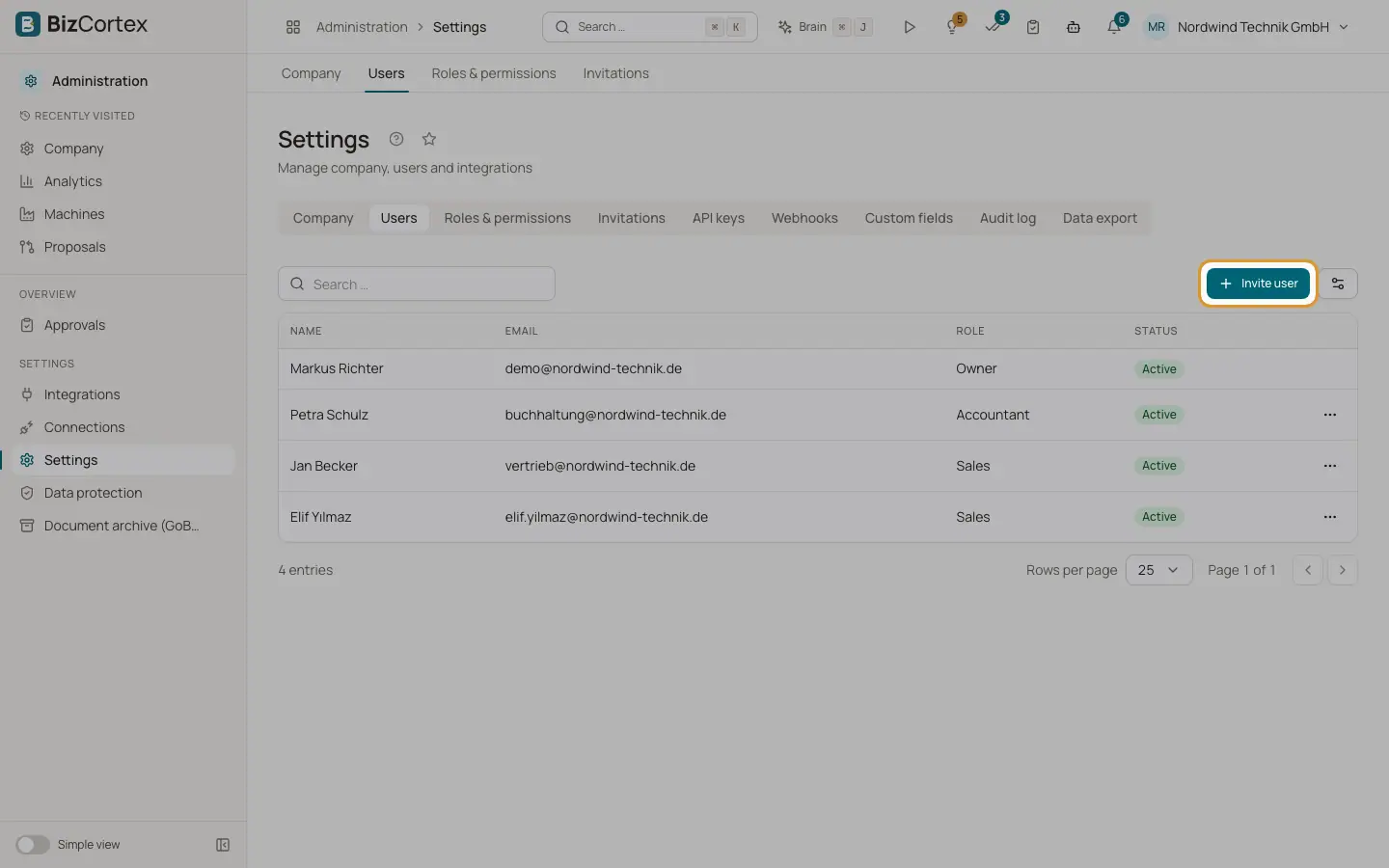
Abra «Ajustes» y la pestaña «Usuarios». La tabla muestra cada miembro con su nombre, correo electrónico, rol y estado. El estado es «Activo» o «Aún no ha iniciado sesión» para las personas que se añadieron pero todavía no han iniciado sesión.
La seguridad del inicio de sesión, como la autenticación multifactor, el inicio de sesión único, las reglas de contraseñas y las sesiones, la gestiona el servicio de inicio de sesión (Auth0), no esta página.
Quién puede usarlo
- Todos pueden ver la lista
- Propietario y Administrador pueden invitar, cambiar roles y quitar usuarios
Pasos
1. Invite a un usuario
Haga clic en «Invitar usuario». Introduzca la dirección de correo electrónico, opcionalmente el nombre, y elija un rol. El rol predeterminado es Contable. Haga clic en «Invitar usuario» en el cuadro de diálogo. La persona se añade como miembro de inmediato y, con el inicio de sesión de Auth0, recibe un correo electrónico de invitación.
2. Cambie un rol
Abra el menú de la fila y elija «Cambiar rol». Elija un rol integrado o uno de los roles de su empresa. Los roles de la empresa aparecen con su nombre seguido de «(rol de la empresa)».
3. Quite a un usuario
Abra el menú de la fila y elija «Quitar». Confirme «¿Quitar al usuario de esta empresa?». La persona pierde el acceso a esta empresa de inmediato.
Campos y opciones
- Correo electrónico
La dirección con la que la persona inicia sesión. Obligatoria y debe ser válida.
- Nombre
Nombre visible opcional.
- Rol
Un rol integrado (Propietario, Administrador, Contable, Ventas, Compras, Responsable de RR. HH., Empleado, Lector, Cumplimiento) o un rol de la empresa activo.
Consejos
- Utilice la pestaña «Invitaciones» si desea ver qué invitaciones siguen abiertas y reenviarlas o revocarlas.
- Asigne a cada persona el rol más restringido que se ajuste a su trabajo. Puede crear roles de la empresa con exactamente los derechos que necesite.
Conviene saber
- Solo un Propietario puede nombrar Propietario a otra persona o cambiar o quitar a un Propietario. Los Administradores pueden gestionar todos los demás roles.
- Una empresa necesita siempre al menos un Propietario. El último Propietario no se puede quitar ni degradar.
- No puede cambiar ni quitar su propia pertenencia en esta pestaña.
- Cuando se quita a un usuario, también se eliminan sus datos personales del asistente en esta empresa (contenido del buzón, borradores, conexiones).
- Una dirección de correo electrónico solo puede ser miembro una vez. Se rechaza la invitación a un miembro existente.
Relacionado
- Invitaciones
Invite a nuevas personas por correo electrónico y gestione las invitaciones que siguen abiertas.
- Roles y permisos
Los nueve roles integrados y lo que puede hacer cada uno.
- Roles de la empresa
Cree sus propios roles y decida por área qué puede ver, editar, aprobar o gestionar cada rol.