Pedidos de compra
Cree, emita, siga y cierre pedidos a proveedores.
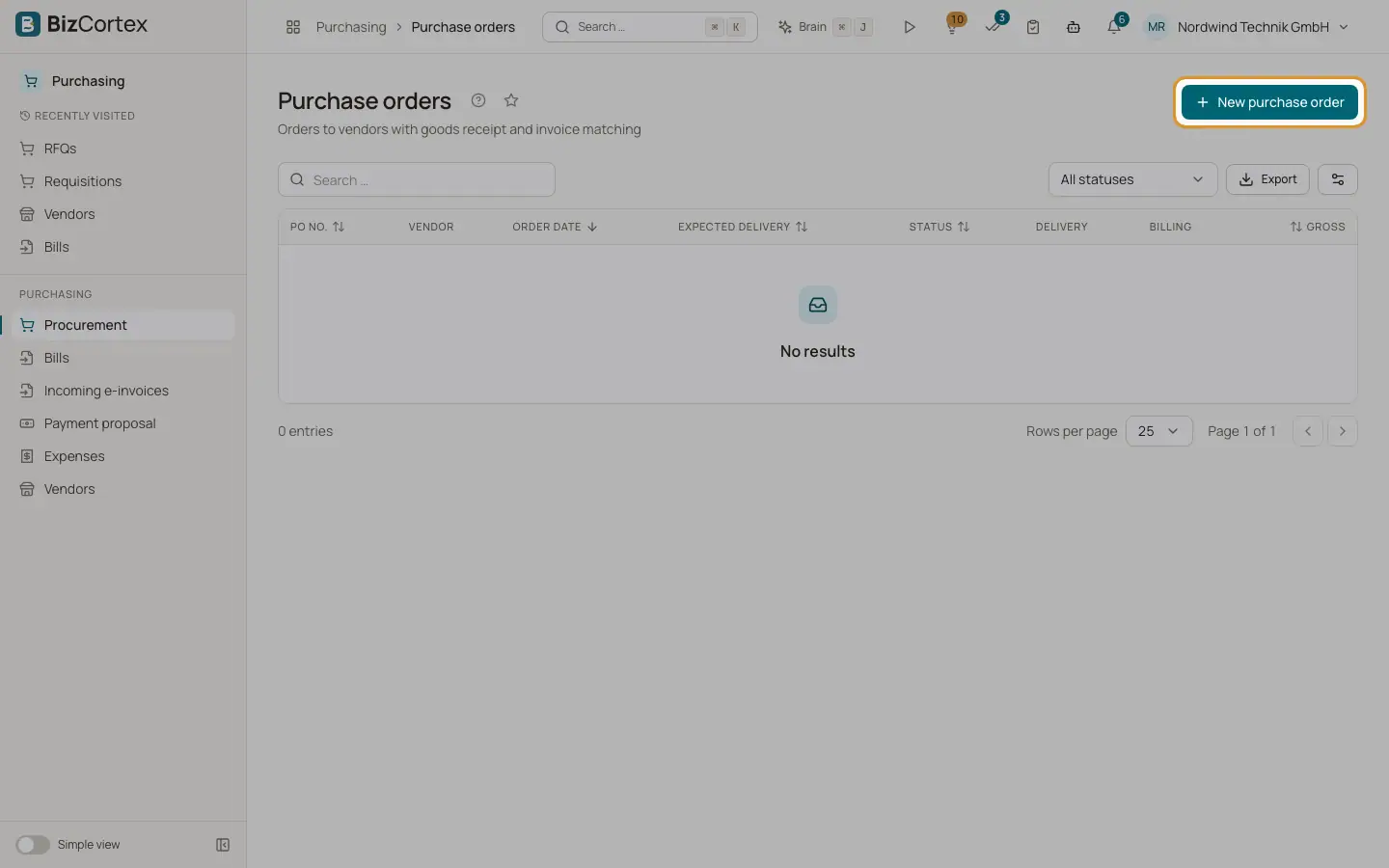
Compras, Compras, Pedidos de compra enumera todos los pedidos con número de pedido, proveedor, fecha del pedido, entrega prevista, estado, estado de entrega, estado de facturación e importe bruto. Los estados son Borrador, Emitido, Recibido y Cancelado. La entrega muestra No entregado, Entregado parcialmente o Entregado por completo. La facturación muestra No facturado, Facturado parcialmente o Facturado por completo.
Quién puede usarlo
- Propietario
- Administrador
- Contable
- Compras
Pasos
1. Crear
Haga clic en «Nuevo pedido de compra». Elija el proveedor e introduzca la entrega prevista, la moneda, el almacén, la condición de pago (por defecto, la del proveedor) y la confirmación de pedido del proveedor. Añada líneas con producto, descripción, cantidad, unidad, precio unitario (hasta 4 decimales), porcentaje de descuento, código de impuesto, cuenta y centro de coste. Los totales muestran el neto, el IVA por código de impuesto y el bruto.
2. Realizar el pedido
Haga clic en «Realizar pedido». Mantenga activado el envío por correo electrónico para enviar el pedido al proveedor, cambie la dirección si es necesario y, opcionalmente, escriba un mensaje. El pedido pasa a Emitido.
3. Registrar entradas de mercancías
Haga clic en «Registrar entrada de mercancías» cuando llegue la mercancía. Consulte la página Entrada de mercancías.
4. Crear la factura
Haga clic en «Factura desde el pedido» para crear un borrador de factura de proveedor por las cantidades aún no facturadas.
5. Cerrar
Si el resto no se va a entregar, haga clic en Cerrar. Las cantidades restantes se descartan y el pedido pasa a Recibido.
6. Cancelar
Haga clic en Cancelar para un pedido sin entradas de mercancías.
Campos y opciones
- Líneas en la página de detalle
Cantidad pedida, recibida, facturada y pendiente por línea.
- Estado de facturación
Solo se actualiza cuando se contabiliza una factura vinculada al pedido.
Conviene saber
- Una vez realizado el pedido, el proveedor, las líneas y la moneda quedan bloqueados. Solo se pueden cambiar la entrega prevista, el almacén, la condición de pago, la confirmación de pedido del proveedor y las notas.
- El correo del pedido es de texto sin formato. Un mensaje que usted escriba sustituye todo el texto del correo. Todavía no existe un PDF del pedido de compra.
- Si el envío por correo está activado y no hay ninguna dirección, aparece un error, pero el pedido ya está emitido.
- Si se aplica un flujo de aprobación a los pedidos de compra, «Realizar pedido» inicia primero una solicitud de aprobación. El panel Aprobación muestra el progreso.
- No hay ningún botón para eliminar pedidos de compra.
Relacionado
- Entrada de mercancías
Registre lo que se ha entregado de un pedido de compra.
- La conciliación a tres bandas
Cómo compara BizCortex la factura con el pedido de compra y la entrada de mercancías.