Brain i overblik
Hvad Brain er, hvad den kan, og de regler, den altid følger.
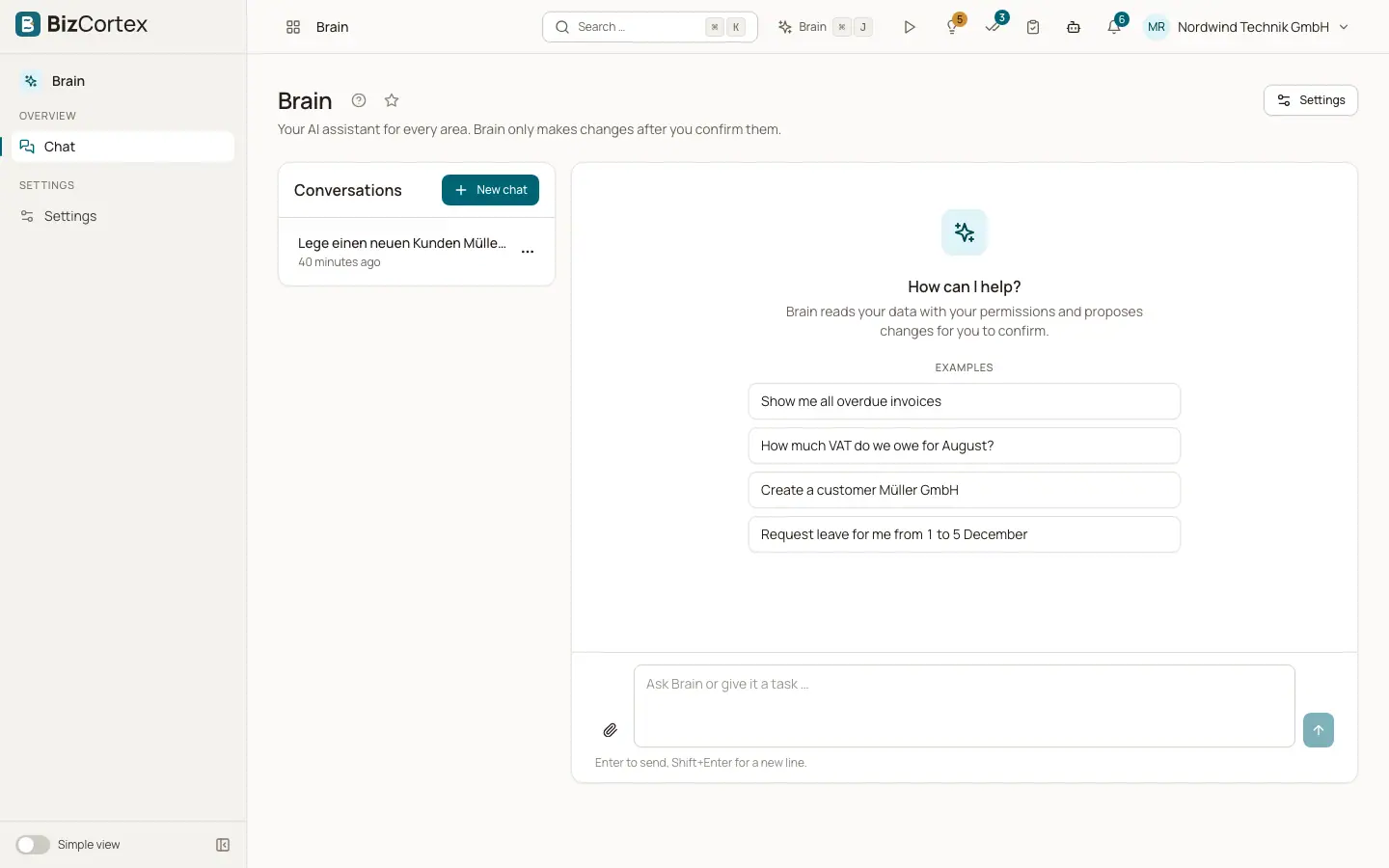
Brain er den AI assistent, der er bygget ind i BizCortex. Du kan stille den spørgsmål om dine data ("Vis mig alle forfaldne fakturaer", "Hvor meget moms skylder vi for august?") eller give den opgaver ("Opret kunden Müller GmbH", "Anmod om fri til mig fra 1. til 5. december"). Brain finder den rigtige funktion, læser de data, den har brug for, og svarer i chatten.
Brain arbejder med dine egne rettigheder. Den kan bruge alle de funktioner, du må bruge, og intet andet. Alle regler i BizCortex gælder stadig: rettigheder, validering, godkendelser efter fireøjneprincippet, nummerering, låste posteringer og revisionsloggen. Brain læser kun data på egen hånd. Enhver ændring, den vil foretage, bliver til et forslag, som du skal bekræfte med et klik. Intet bekræftes automatisk.
Hvem kan bruge det
- Alle medlemmer med en indbygget rolle: Ejer, Administrator, Bogholder, Salg, Indkøb, HR chef, Medarbejder, Læser og Compliance
- Medlemmer med en virksomhedsrolle kun, når rollen omfatter rettigheden til Brain chat
Trin
1. Åbn Brain
Åbn appen Brain fra appvælgeren, og vælg Chat i sidepanelet, eller klik på knappen Brain i sidehovedet på en hvilken som helst side. Med tastaturet trykker du på Ctrl+J (Cmd+J på Mac) for at åbne og lukke Brain panelet.
2. Spørg, eller giv en opgave
Skriv dit spørgsmål eller din opgave i feltet "Spørg Brain, eller giv den en opgave …", og tryk på Enter. Tryk på Shift+Enter for en ny linje. Mens Brain arbejder, ser du "Brain tænker …" og de aktiviteter, den udfører.
3. Kontroller svaret
Brain svarer i chatten. Links i svaret åbner posten i BizCortex. Lange lister forkortes, så bed om et filter, hvis du har brug for en bestemt del.
4. Bekræft eller afvis ændringer
Når Brain vil oprette, ændre, slette, godkende eller sende noget, viser den et bekræftelseskort. Klik på "Bekræft" for at udføre det eller på "Afvis" for at droppe det.
Felter og valgmuligheder
- Læse
Brain må læse alle data, som du må læse. Læsning sker med det samme uden bekræftelse.
- Navigere
Brain må åbne en side, som du må se. At åbne en side ændrer ingen data, så det kræver ingen bekræftelse. Chatten viser, at siden åbnes.
- Udfylde en formular
Brain må udfylde den formular, der er åben på siden. Den gemmer aldrig formularen. Du gennemgår og gemmer den selv.
- Ændre data
Oprettelse, opdatering, sletning, godkendelse og afsendelse bliver altid til et forslag, der venter på din bekræftelse.
Tips
- Vær konkret: nævn kunden, perioden eller dokumentnummeret. Så skal Brain bruge færre trin.
- Du kan spørge Brain, hvor en funktion findes ("Hvor sætter jeg rykkerniveauer op?"). Den åbner siden for dig.
- Brain svarer på det sprog, du skriver på.
Godt at vide
- Brain er en del af pakken Brain, som indgår i pakkeløsningerne Pro og Enterprise.
- Nogle områder er aldrig tilgængelige for Brain: login og sikkerhed, platformsadministration, kunde og leverandørportalerne, offentlige sider, API nøgler og andre hemmeligheder, upload af filer til poster og Brain selv.
- Brain åbner aldrig filer som PDF, XML, CSV eller ZIP eksporter. Den giver dig i stedet et downloadlink.
- Et svar må højst bruge 12 trin (værktøjskald). Derefter skal Brain svare med det, den har.
- Hver person kan sende op til 20 chatbeskeder pr. minut (beskeder, bekræftelser og afvisninger tilsammen).
Relateret
- Brain chatten og dine samtaler
Brug appen Brain til at føre samtaler, omdøbe dem og slette dem.
- Bekræft det, Brain foreslår
Sådan fungerer foreslåede ændringer: bekræftelseskort, status, udløb og det ekstra sikkerhedstrin.
- Brain, privatliv og begrænsninger
Hvad Brain kan se, hvad den gemmer, og hvor længe.