Brain im Überblick
Was Brain ist, was es kann und welche Regeln es immer einhält.
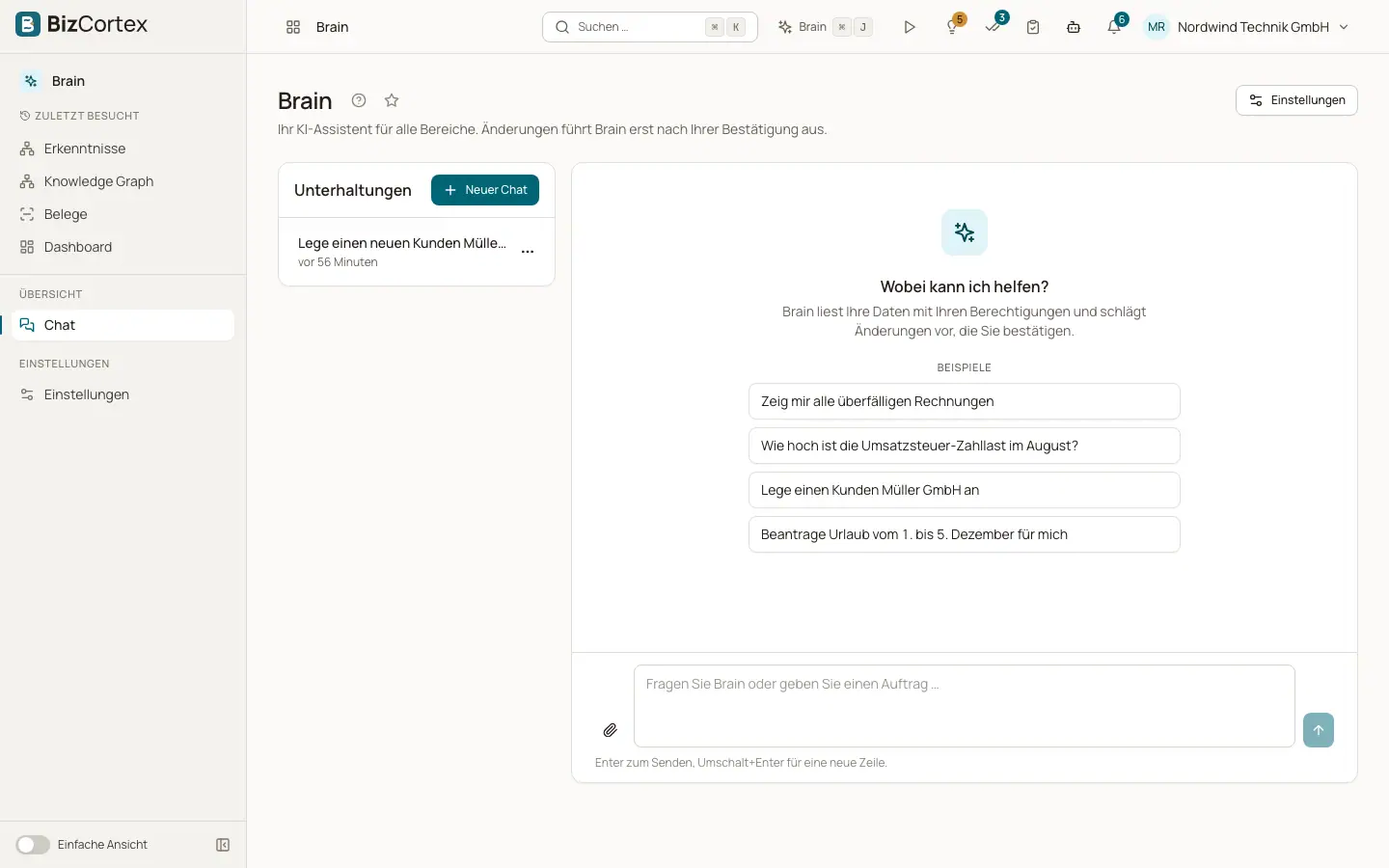
Brain ist der in BizCortex eingebaute KI Assistent. Sie können Fragen zu Ihren Daten stellen ("Zeig mir alle überfälligen Rechnungen", "Wie hoch ist die Umsatzsteuerzahllast im August?") oder Aufträge geben ("Lege einen Kunden Müller GmbH an", "Beantrage Urlaub vom 1. bis 5. Dezember für mich"). Brain findet die passende Funktion, liest die nötigen Daten und antwortet im Chat.
Brain arbeitet mit Ihren eigenen Rechten. Es kann jede Funktion nutzen, die Sie nutzen dürfen, und nichts darüber hinaus. Jede Regel von BizCortex gilt weiter: Rechte, Prüfungen, Vieraugenfreigaben, Nummernkreise, festgeschriebene Buchungen und das Prüfprotokoll. Von sich aus liest Brain nur Daten. Jede Änderung, die es vornehmen möchte, wird zu einem Vorschlag, den Sie mit einem Klick bestätigen müssen. Nichts wird automatisch bestätigt.
Wer kann das nutzen
- Jedes Mitglied mit einer festen Rolle: Inhaber, Administrator, Buchhaltung, Vertrieb, Einkauf, Personal, Mitarbeiter, Nur Lesen und Compliance
- Mitglieder mit einer eigenen Rolle nur, wenn die Rolle das Recht für den Brain Chat enthält
Schritte
1. Brain öffnen
Öffnen Sie die App Brain über den App Launcher und wählen Sie in der Seitenleiste Chat, oder klicken Sie auf einer beliebigen Seite in der Kopfzeile auf die Schaltfläche Brain. Mit der Tastatur öffnen und schließen Sie den Brain Bereich mit Strg+J (Cmd+J auf dem Mac).
2. Fragen oder einen Auftrag geben
Geben Sie Ihre Frage oder Ihren Auftrag in das Feld "Fragen Sie Brain oder geben Sie einen Auftrag …" ein und drücken Sie Enter. Mit Umschalt+Enter beginnen Sie eine neue Zeile. Während Brain arbeitet, sehen Sie "Brain denkt nach …" und die Aktivitäten, die es ausführt.
3. Die Antwort prüfen
Brain antwortet im Chat. Links in der Antwort öffnen den Datensatz in BizCortex. Lange Listen werden gekürzt; bitten Sie also um einen Filter, wenn Sie einen bestimmten Teil brauchen.
4. Änderungen bestätigen oder ablehnen
Möchte Brain etwas anlegen, ändern, löschen, freigeben oder senden, zeigt es eine Bestätigungskarte. Klicken Sie auf "Bestätigen", um es auszuführen, oder auf "Ablehnen", um es zu verwerfen.
Felder und Optionen
- Lesen
Brain darf alle Daten lesen, die Sie lesen dürfen. Das Lesen geschieht sofort und ohne Bestätigung.
- Navigieren
Brain darf eine Seite öffnen, die Sie sehen dürfen. Das Öffnen einer Seite ändert keine Daten und braucht daher keine Bestätigung. Der Chat zeigt "Öffne … ".
- Ein Formular ausfüllen
Brain darf das Formular ausfüllen, das auf der Seite geöffnet ist. Es speichert das Formular nie. Sie prüfen und speichern es selbst.
- Daten ändern
Anlegen, Ändern, Löschen, Freigeben und Senden werden immer zu einem Vorschlag, der auf Ihre Bestätigung wartet.
Tipps
- Seien Sie konkret: Nennen Sie den Kunden, den Zeitraum oder die Belegnummer. Brain braucht dann weniger Schritte.
- Sie können Brain fragen, wo eine Funktion zu finden ist ("Wo richte ich Mahnstufen ein?"). Es öffnet die Seite für Sie.
- Brain antwortet in der Sprache, in der Sie schreiben.
Gut zu wissen
- Brain gehört zum Paket Brain, das in den Bundles Pro und Enterprise enthalten ist.
- Einige Bereiche stehen Brain nie zur Verfügung: Anmeldung und Sicherheit, Plattformverwaltung, das Kundenportal und das Lieferantenportal, öffentliche Seiten, API Schlüssel und andere Geheimnisse, das Hochladen von Dateien in Datensätze sowie Brain selbst.
- Brain öffnet nie Dateien wie PDF, XML, CSV oder ZIP Exporte. Es gibt Ihnen stattdessen einen Downloadlink.
- Eine Antwort darf höchstens 12 Schritte (Werkzeugaufrufe) nutzen. Danach muss Brain mit dem antworten, was es hat.
- Jede Person kann bis zu 20 Chatzüge pro Minute senden (Nachrichten, Bestätigungen und Ablehnungen zusammen).
Verwandte Seiten
- Der Brain Chat und Ihre Unterhaltungen
In der App Brain Unterhaltungen führen, umbenennen und löschen.
- Vorschläge von Brain bestätigen
Wie vorgeschlagene Änderungen funktionieren: Bestätigungskarten, Status, Ablauf und der zusätzliche Sicherheitsschritt.
- Brain, Datenschutz und Grenzen
Was Brain sehen kann, was es speichert und wie lange.