Hinweiskarten und ihre Aktionen
Was eine Hinweiskarte zeigt und was Sie damit tun können.
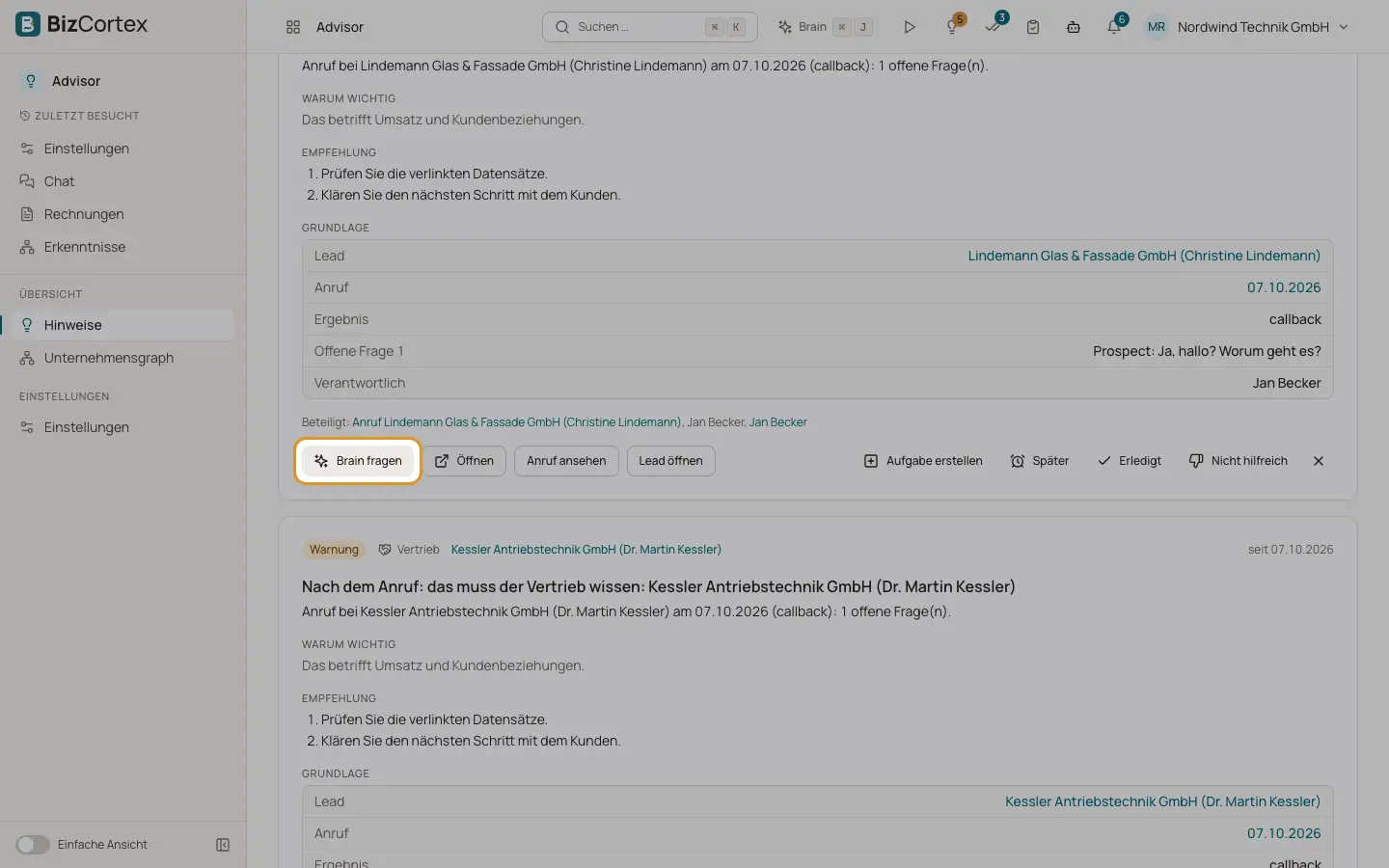
Jeder Hinweis ist eine Karte. Sie folgt immer derselben Reihenfolge: der Sachverhalt, warum er wichtig ist, die Empfehlung und die Grundlage, auf der er beruht. Mit den Schaltflächen unten handeln Sie direkt.
Wer kann das nutzen
- Inhaber
- Administrator
- Buchhaltung
- Vertrieb
- Einkauf
- Personal
- Nur Lesen
Schritte
1. Brain fragen
Klicken Sie auf "Brain fragen". Der Brain Bereich öffnet sich und bittet Brain, den Hinweis zu erklären und nächste Schritte vorzuschlagen.
2. Öffnen
Klicken Sie auf "Öffnen", um zu dem Datensatz zu gelangen, um den es im Hinweis geht, zum Beispiel den Kunden, den Lieferanten oder den Mitarbeiter.
3. Vorgeschlagene Aktionen
Manche Hinweise bieten fertige Aktionen an, etwa "Mahnlauf starten", "Nachschub prüfen", "1:1 Gespräch planen" oder "Umsatzsteuervoranmeldung öffnen". Eine Aktion öffnet entweder die passende Seite oder bittet Brain, die Änderung vorzubereiten. Vorbereitete Änderungen erscheinen in Brain als Bestätigungskarte, sodass Sie sie weiterhin bestätigen.
4. Aufgabe erstellen
Klicken Sie auf "Aufgabe erstellen". Geben Sie den Titel, das Datum unter "Fällig am" und die zuständige Person (Ich selbst oder eine Kollegin, ein Kollege) ein und klicken Sie auf "Aufgabe erstellen". Die Aufgabe wird mit dem Hinweis verknüpft und erscheint in den Aufgaben mit dem Sachverhalt, den Empfehlungen und einem Link zurück. Aufgaben aus kritischen Hinweisen erhalten hohe Priorität.
5. Später
Klicken Sie auf "Später" und wählen Sie "Morgen", "Nächste Woche" oder "Datum wählen …". Der Hinweis verschwindet aus der Liste und kommt an diesem Tag um 8 Uhr wieder. Das Datum muss in der Zukunft liegen.
6. Erledigt
Klicken Sie auf "Erledigt", wenn Sie sich darum gekümmert haben. Sie sehen "Als erledigt markiert".
7. Nicht hilfreich
Klicken Sie auf "Nicht hilfreich", wählen Sie einen Grund, schreiben Sie optional etwas unter "Was sollten wir wissen?" und klicken Sie auf "Rückmeldung senden".
8. Ausblenden
Klicken Sie auf die Schaltfläche Ausblenden, um den Hinweis aus Ihrer Liste zu entfernen. Sie sehen "Hinweis ausgeblendet".
Felder und Optionen
- Kennzeichnung der Dringlichkeit
Kritisch, Warnung oder Hinweis.
- Seit
Das Datum, an dem die Lage erstmals gefunden wurde, und "N mal", wenn sie nach einer Auflösung zurückgekehrt ist.
- Statuskennzeichnungen
Neu, "zurückgestellt bis" einem Datum, Erledigt oder Ausgeblendet.
- Warum wichtig
Eine kurze Erklärung der Auswirkung.
- Empfehlung
Ein bis drei nächste Schritte.
- Grundlage
Die Belege: jede Zahl, jedes Datum und jeder Name, den der Hinweis verwendet, oft mit einem Link zum Datensatz.
- Beteiligt
Weitere betroffene Personen oder Datensätze, zum Beispiel die zweite Person bei einer Überschneidung von Abwesenheiten.
Gut zu wissen
- Ein Hinweis, den Sie geschlossen haben (Erledigt oder Ausgeblendet), kommt für Sie nur zurück, wenn seine Dringlichkeit steigt, wenn sein finanzieller Umfang um mehr als 25 % wächst oder wenn die Lage nach ihrer Auflösung zurückkehrt.
- Gründe für die Rückmeldung: "Für mich nicht relevant", "Die Zahlen oder Aussagen stimmen nicht", "Das war mir schon bekannt", "Kommt zu oft" und "Anderer Grund". Die Rückmeldung ändert die Rangfolge dieser Art von Hinweis sofort für Ihre ganze Firma.
Verwandte Seiten
- Vorschläge von Brain bestätigen
Wie vorgeschlagene Änderungen funktionieren: Bestätigungskarten, Status, Ablauf und der zusätzliche Sicherheitsschritt.
- Die Hinweisliste und ihre Filter
Ihre Hinweise durchsehen, filtern und weiterblättern.