Les cartes d’alerte et leurs actions
Ce qu’affiche une carte d’alerte et tout ce que vous pouvez en faire.
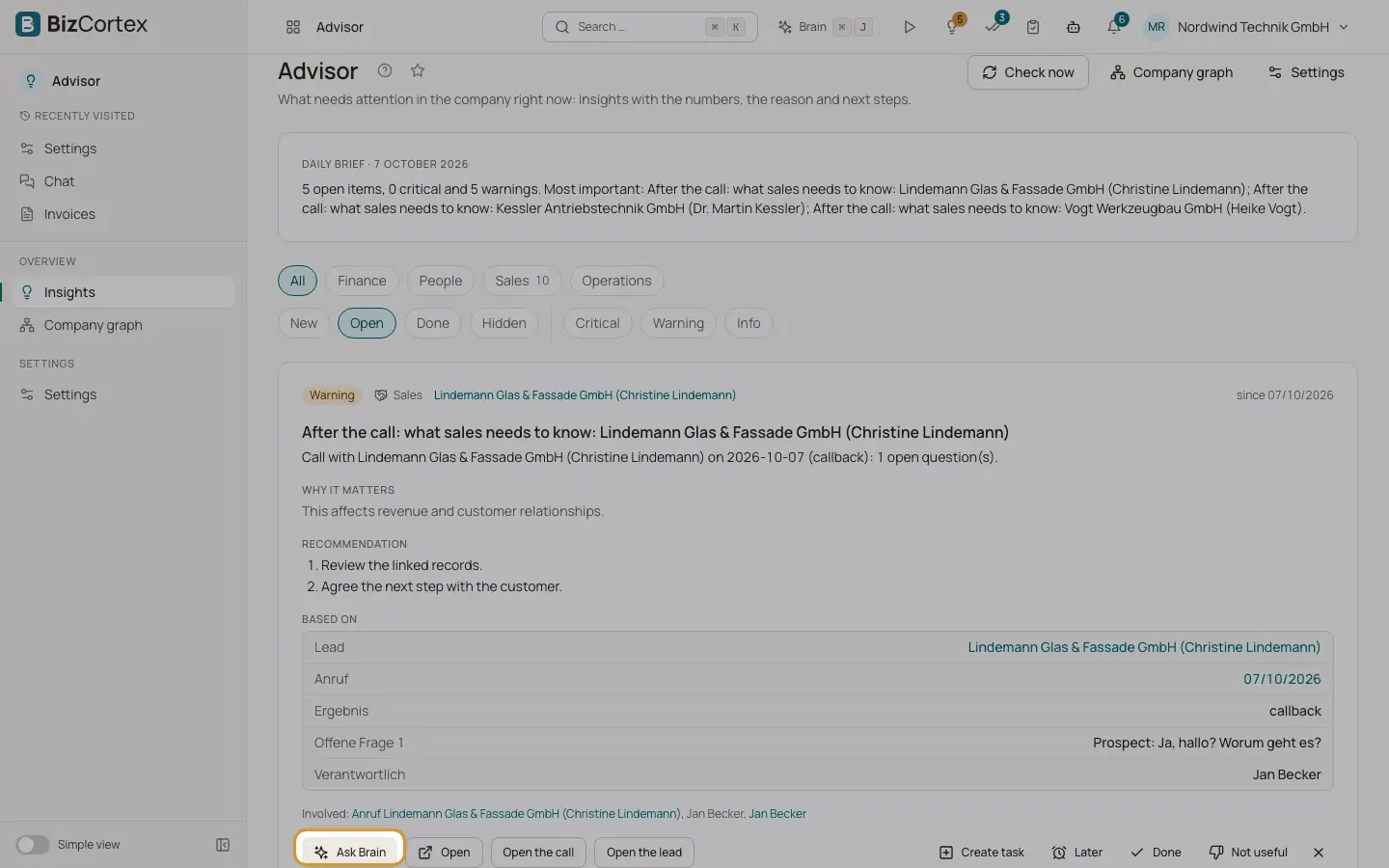
Chaque alerte est une carte. Elle suit toujours le même ordre : le fait, pourquoi c’est important, la recommandation et les justificatifs sur lesquels elle se fonde. Les boutons en bas vous permettent d’agir directement.
Qui peut l’utiliser
- Propriétaire
- Administrateur
- Comptable
- Ventes
- Achats
- Responsable RH
- Lecteur
Étapes
1. Demander à Brain
Cliquez sur "Demander à Brain". Le panneau Brain s’ouvre et demande à Brain d’expliquer l’alerte et de proposer les prochaines étapes.
2. Ouvrir
Cliquez sur "Ouvrir" pour accéder à l’enregistrement concerné par l’alerte, par exemple le client, le fournisseur ou le salarié.
3. Actions proposées
Certaines alertes proposent des actions toutes prêtes comme "Lancer une relance", "Vérifier le réapprovisionnement", "Planifier un entretien individuel" ou "Ouvrir la déclaration de TVA". Une action ouvre la bonne page ou demande à Brain de préparer la modification. Les modifications préparées apparaissent sous forme de carte de confirmation dans Brain : vous gardez donc la main pour les confirmer.
4. Créer une tâche
Cliquez sur "Créer une tâche". Saisissez le Titre, la date dans "Échéance" et le Responsable (Moi ou un collègue), puis cliquez sur "Créer la tâche". La tâche est liée à l’alerte et apparaît dans Tâches avec le fait, les recommandations et un lien retour. Les tâches issues d’alertes critiques reçoivent une priorité haute.
5. Plus tard
Cliquez sur "Plus tard" et choisissez "Demain", "La semaine prochaine" ou "Choisir une date …". L’alerte quitte la liste et revient ce jour là à 8 h. La date doit être dans le futur.
6. Traité
Cliquez sur "Traité" une fois l’alerte traitée. Vous voyez "Marquée comme traitée".
7. Pas utile
Cliquez sur "Pas utile", choisissez un Motif et, si vous le souhaitez, précisez ce que nous devons savoir, puis cliquez sur "Envoyer le retour".
8. Masquer
Cliquez sur le bouton Masquer pour retirer l’alerte de votre liste. Vous voyez "Alerte masquée".
Champs et options
- Badge de gravité
Critique, Avertissement ou Info.
- Depuis
La date à laquelle la situation a été détectée pour la première fois, et "N fois" lorsqu’elle est réapparue après avoir été résolue.
- Badges de statut
Nouveau, "reportée jusqu’au" une date, Traité ou Masqué.
- Pourquoi c’est important
Une courte explication de l’impact.
- Recommandation
Une à trois prochaines étapes.
- Fondé sur
Les justificatifs : chaque chiffre, date ou nom utilisé par l’alerte, souvent avec un lien vers l’enregistrement.
- Concernés
Les autres personnes ou enregistrements concernés, par exemple la seconde personne dans un chevauchement d’absences.
Bon à savoir
- Une alerte que vous avez close (Traité ou Masqué) ne revient pour vous que si sa gravité augmente, si son impact financier progresse de plus de 25 %, ou si la situation réapparaît après avoir été résolue.
- Motifs de retour : "Non pertinente pour moi", "Les chiffres ou les affirmations sont faux", "Je le savais déjà", "Revient trop souvent" et "Autre motif". Un retour modifie immédiatement le classement de ce type d’alerte pour toute votre entreprise.
Voir aussi
- Confirmer les propositions de Brain
Fonctionnement des modifications proposées : cartes de confirmation, statuts, expiration et étape de sécurité supplémentaire.
- Le fil des alertes et ses filtres
Parcourez, filtrez et faites défiler vos alertes.