Le chat Brain et vos conversations
Utilisez l’application Brain pour mener des conversations, les renommer et les supprimer.
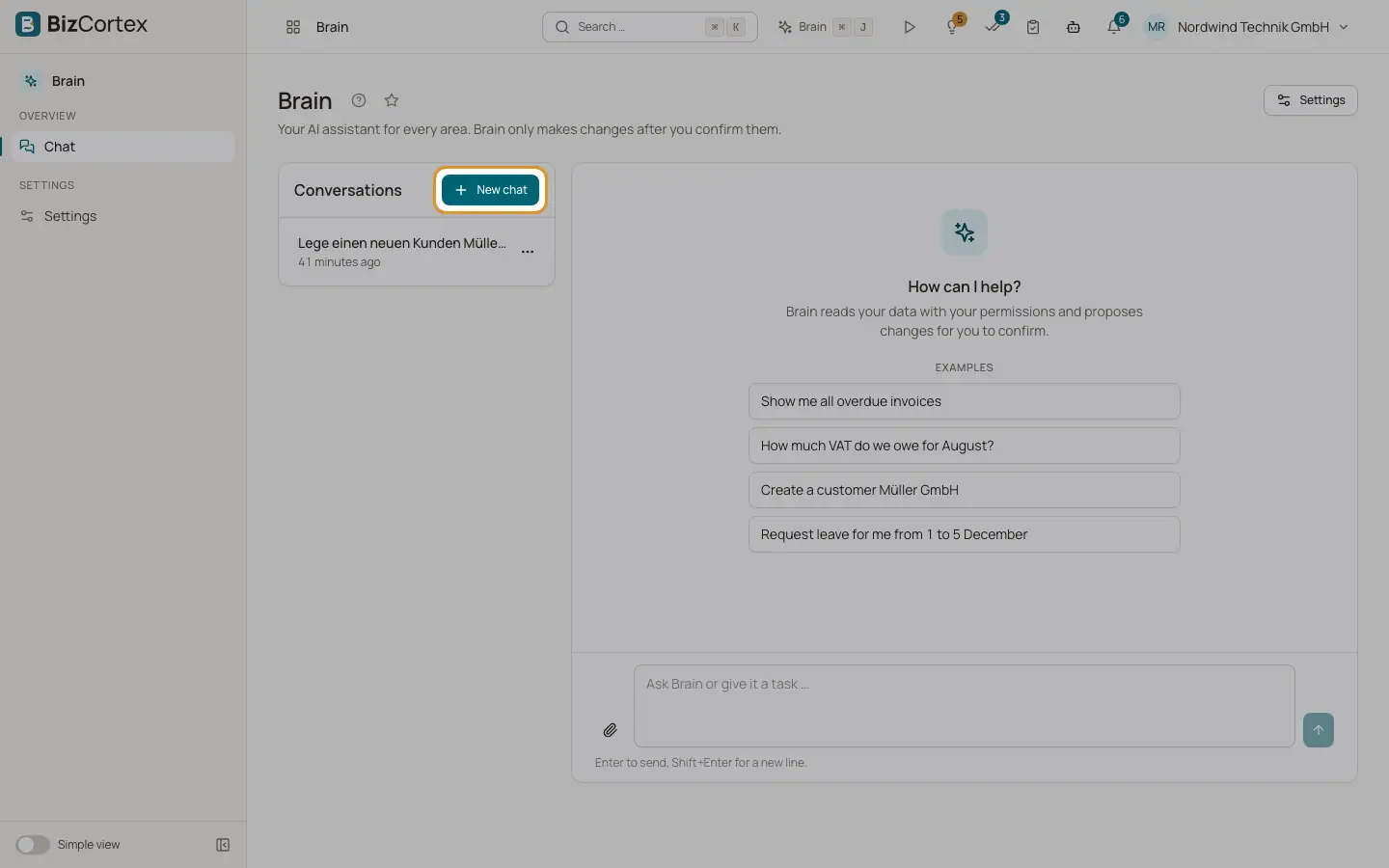
L’application Brain affiche vos conversations à gauche et le chat à droite. Chaque conversation vous appartient exclusivement. Personne d’autre dans l’entreprise ne peut voir vos conversations, pas même un administrateur.
Un nouveau chat vide affiche un message d’accueil et quelques exemples sur lesquels vous pouvez cliquer pour commencer.
Qui peut l’utiliser
- Tout membre ayant un rôle prédéfini : Propriétaire, Administrateur, Comptable, Ventes, Achats, Responsable RH, Salarié, Lecteur et Conformité
- Les membres ayant un rôle personnalisé, uniquement si ce rôle inclut l’autorisation de chat Brain
Étapes
1. Démarrer une nouvelle conversation
Cliquez sur "Nouveau chat". Saisissez votre message et appuyez sur Entrée ou cliquez sur "Envoyer". La conversation reçoit un titre tiré de votre premier message.
2. Arrêter une réponse
Pendant que Brain répond, le bouton Envoyer devient "Arrêter". Cliquez dessus pour annuler la réponse en cours.
3. Ouvrir une conversation précédente
Cliquez sur une conversation dans la liste "Conversations". La liste indique quand chaque conversation a été utilisée pour la dernière fois, par exemple "à l’instant".
4. Renommer une conversation
Ouvrez le menu d’options à côté de la conversation et choisissez "Renommer". Saisissez un nouveau Titre et cliquez sur Enregistrer.
5. Supprimer une conversation
Ouvrez le menu d’options et choisissez "Supprimer". Confirmez "Supprimer la conversation ?". La conversation et tous ses messages sont supprimés. Cette action est irréversible.
Champs et options
- Exemples
Affichés dans un chat vide : "Affiche toutes les factures en retard", "Quelle TVA est due pour août ?", "Crée un client Müller GmbH", "Demande un congé pour moi du 1er au 5 décembre".
- Activité
Chaque étape exécutée par Brain apparaît sous la forme "Activité : …" avec l’état en cours, terminé ou échoué.
- Historique du chat
Tous les messages de la conversation, y compris les cartes de confirmation et leur résultat.
Conseils
- Démarrez un nouveau chat pour chaque nouveau sujet. Brain utilise alors moins de contexte et répond plus vite.
- Si une réponse a échoué, cliquez sur "Réessayer". Cliquez sur "Fermer" pour masquer l’erreur.
Bon à savoir
- Les conversations inutilisées depuis 12 mois sont supprimées automatiquement. Vous pouvez les supprimer vous même à tout moment.
- Brain transmet au maximum les 80 derniers messages d’une conversation au modèle d’IA.
- Erreurs possibles : "Brain n’est pas disponible pour le moment.", "Pas de connexion au serveur. Veuillez réessayer.", "Brain n’a pas pu traiter la demande." et "Le quota mensuel de Brain est épuisé. Il est réinitialisé au début du mois."
Voir aussi
- Le panneau Brain sur chaque page
Interrogez Brain sur la page où vous vous trouvez, sans la quitter.
- Joindre des fichiers à une conversation Brain
Donnez à Brain un PDF, une image, un tableur ou un document à lire.