Chatten i Brain och dina konversationer
Använd appen Brain för att föra konversationer, byta namn på dem och ta bort dem.
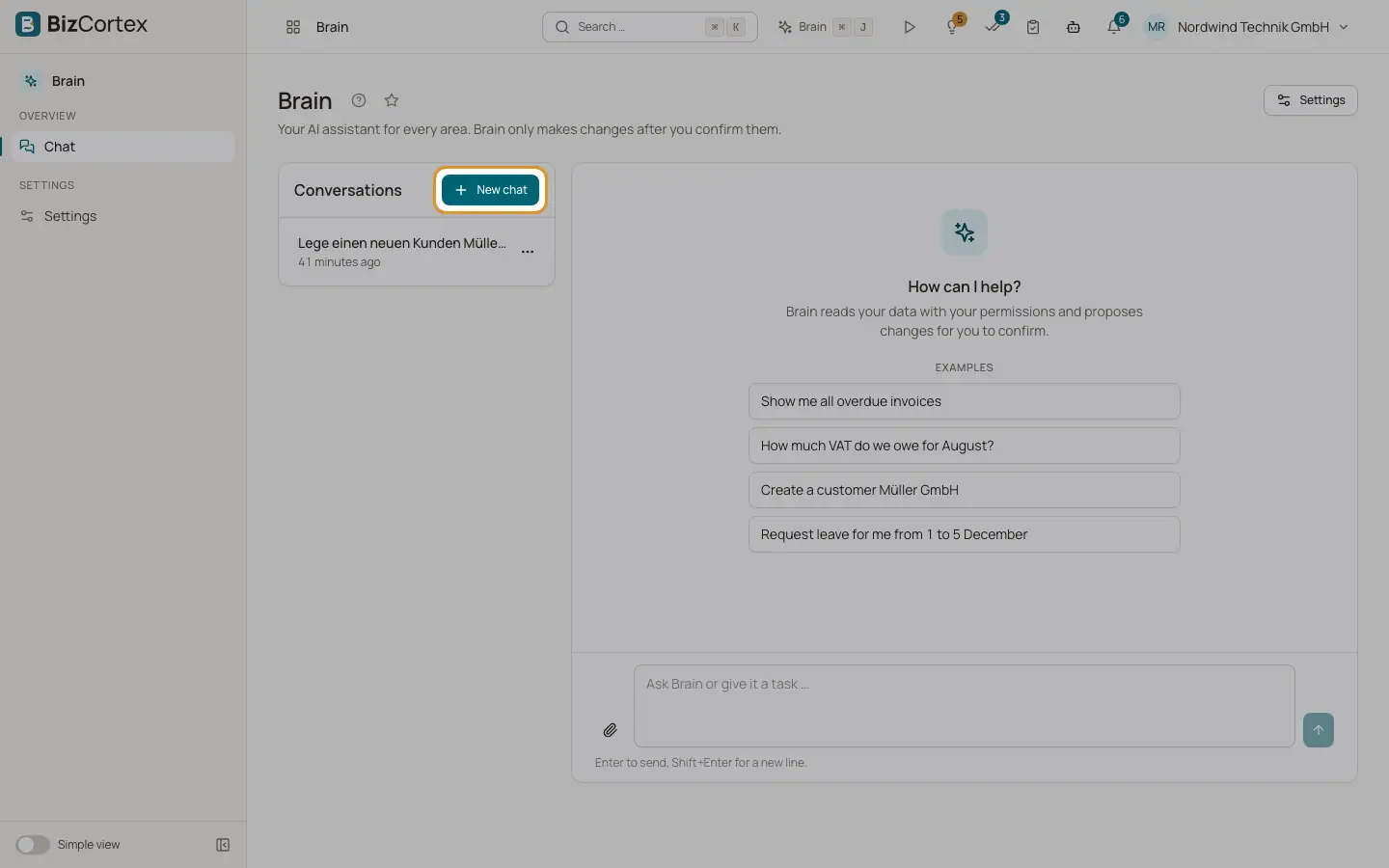
Appen Brain visar dina konversationer till vänster och chatten till höger. Varje konversation tillhör bara dig. Ingen annan i företaget kan se dina konversationer, inte ens en administratör.
En ny, tom chatt visar "Hur kan jag hjälpa dig?" och några exempel som du kan klicka på för att börja.
Vem kan använda detta
- Alla medlemmar med en inbyggd roll: Ägare, Administratör, Redovisningsekonom, Försäljning, Inköp, HR chef, Anställd, Läsare och Efterlevnad
- Medlemmar med en företagsroll endast om rollen innehåller behörigheten för Brain chatten
Steg
1. Starta en ny konversation
Klicka på "Ny chatt". Skriv ditt meddelande och tryck på Enter eller klicka på "Skicka". Konversationen får en titel utifrån ditt första meddelande.
2. Stoppa ett svar
Medan Brain svarar blir knappen Skicka till "Stoppa". Klicka på den för att avbryta svaret som pågår.
3. Öppna en tidigare konversation
Klicka på en konversation i listan "Konversationer". Listan visar när varje konversation senast användes, till exempel "nyss".
4. Byt namn på en konversation
Öppna alternativmenyn bredvid konversationen och välj "Byt namn". Ange en ny Titel och klicka på Spara.
5. Ta bort en konversation
Öppna alternativmenyn och välj "Ta bort". Bekräfta "Ta bort konversationen?". Konversationen och alla dess meddelanden tas bort. Det går inte att ångra.
Fält och alternativ
- Exempel
Visas i en tom chatt: "Visa alla förfallna fakturor", "Hur mycket moms är vi skyldiga för augusti?", "Skapa en kund Müller GmbH", "Ansök om ledighet åt mig från 1 till 5 december".
- Aktivitet
Varje steg som Brain tar visas som "Aktivitet: …" med tillståndet pågår, klar eller misslyckades.
- Chatthistorik
Alla meddelanden i konversationen, inklusive bekräftelsekort och deras utfall.
Tips
- Starta en ny chatt för ett nytt ämne. Då använder Brain mindre kontext och svarar snabbare.
- Om ett svar misslyckades klickar du på "Försök igen". Klicka på "Stäng" för att dölja felet.
Bra att veta
- Konversationer som inte har använts på 12 månader tas bort automatiskt. Du kan när som helst ta bort dem själv.
- Brain skickar högst de senaste 80 meddelandena i en konversation till AI modellen.
- Möjliga fel: "Brain är inte tillgänglig just nu.", "Ingen anslutning till servern. Försök igen.", "Brain kunde inte behandla begäran." och "Brains månadskvot är slut. Den återställs i början av månaden."
Relaterat
- Panelen för Brain på varje sida
Fråga Brain om sidan du befinner dig på utan att lämna den.
- Bifoga filer i en konversation med Brain
Ge Brain en PDF, bild, ett kalkylblad eller ett dokument att läsa.