El chat de Brain y sus conversaciones
Use la aplicación Brain para mantener conversaciones, cambiarles el nombre y eliminarlas.
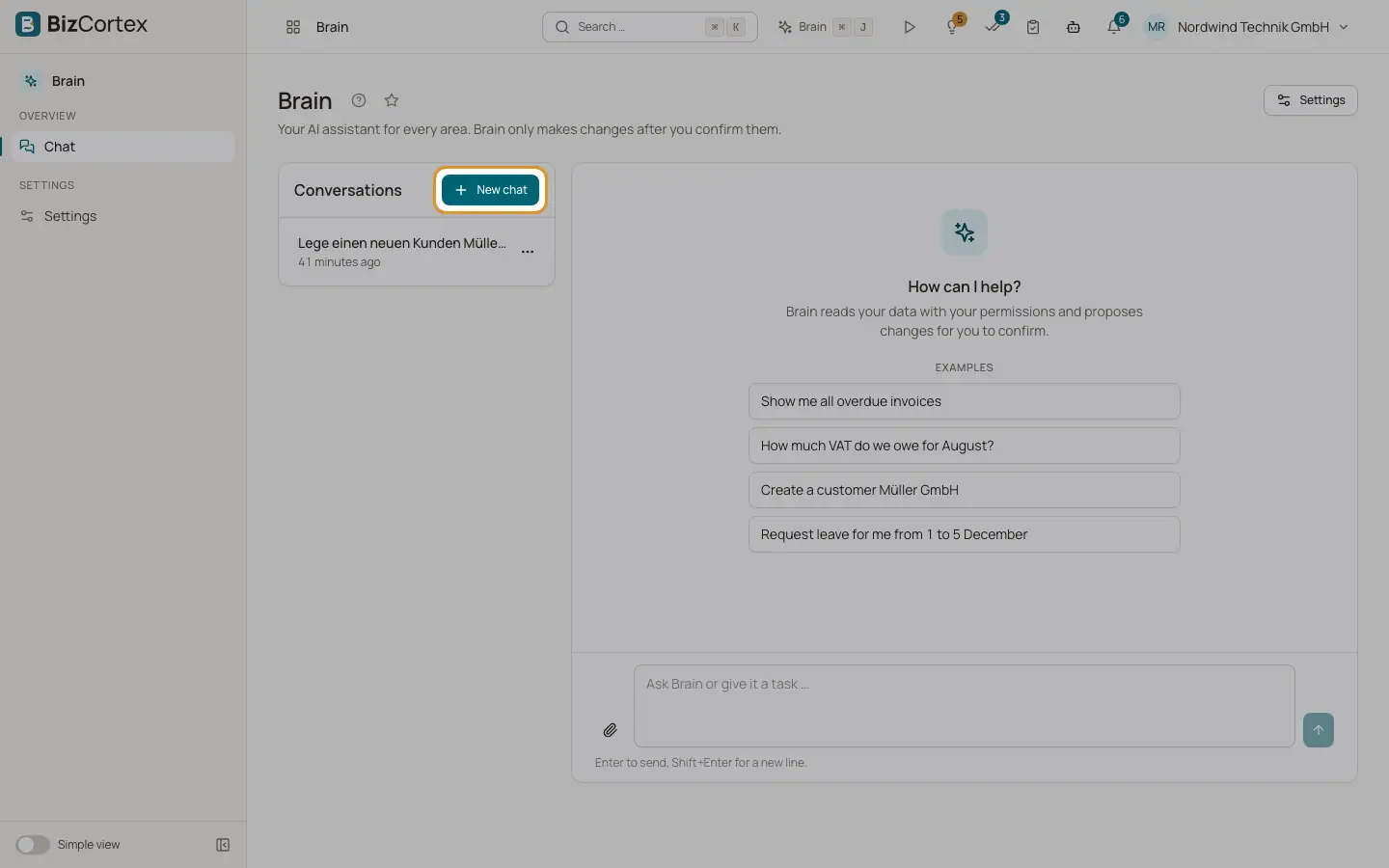
La aplicación Brain muestra sus conversaciones a la izquierda y el chat a la derecha. Cada conversación le pertenece solo a usted. Nadie más en la empresa puede ver sus conversaciones, ni siquiera un administrador.
Un chat nuevo y vacío muestra «¿En qué puedo ayudarte?» y algunos ejemplos en los que puede hacer clic para empezar.
Quién puede usarlo
- Todos los miembros con un rol predefinido: Propietario, Administrador, Contable, Ventas, Compras, Responsable de RR. HH., Empleado, Lector y Cumplimiento
- Los miembros con un rol de empresa solo si el rol incluye el permiso de chat de Brain
Pasos
1. Iniciar una conversación nueva
Haga clic en «Nuevo chat». Escriba su mensaje y pulse Intro o haga clic en «Enviar». La conversación recibe un título a partir de su primer mensaje.
2. Detener una respuesta
Mientras Brain responde, el botón Enviar pasa a ser «Detener». Haga clic en él para cancelar la respuesta en curso.
3. Abrir una conversación anterior
Haga clic en una conversación de la lista «Conversaciones». La lista muestra cuándo se usó cada conversación por última vez, por ejemplo «ahora mismo».
4. Cambiar el nombre de una conversación
Abra el menú de opciones junto a la conversación y elija «Renombrar». Introduzca un nuevo Título y haga clic en Guardar.
5. Eliminar una conversación
Abra el menú de opciones y elija «Eliminar». Confirme «¿Eliminar la conversación?». Se eliminan la conversación y todos sus mensajes. Esta acción no se puede deshacer.
Campos y opciones
- Ejemplos
Se muestran en un chat vacío: «Muéstrame todas las facturas vencidas», «¿Cuánto IVA debemos de agosto?», «Crea un cliente Müller GmbH», «Solicita vacaciones para mí del 1 al 5 de diciembre».
- Actividad
Cada paso que da Brain aparece como «Actividad: …» con el estado en curso, hecho o fallido.
- Historial del chat
Todos los mensajes de la conversación, incluidas las tarjetas de confirmación y su resultado.
Consejos
- Inicie un chat nuevo para cada tema nuevo. Así Brain usa menos contexto y responde más rápido.
- Si una respuesta ha fallado, haga clic en «Reintentar». Haga clic en «Descartar» para ocultar el error.
Conviene saber
- Las conversaciones que no se han usado durante 12 meses se eliminan automáticamente. Usted puede eliminarlas en cualquier momento.
- Brain envía al modelo de IA como máximo los últimos 80 mensajes de una conversación.
- Errores posibles: «Brain no está disponible en este momento.», «Sin conexión con el servidor. Inténtalo de nuevo.», «Brain no ha podido procesar la solicitud.» y «La cuota mensual de Brain se ha agotado. Se restablece al inicio del mes.»
Relacionado
- El panel de Brain en cada página
Pregunte a Brain sobre la página en la que se encuentra sin salir de ella.
- Adjuntar archivos a una conversación de Brain
Entregue a Brain un PDF, una imagen, una hoja de cálculo o un documento para que lo lea.