El panel de Brain en cada página
Pregunte a Brain sobre la página en la que se encuentra sin salir de ella.
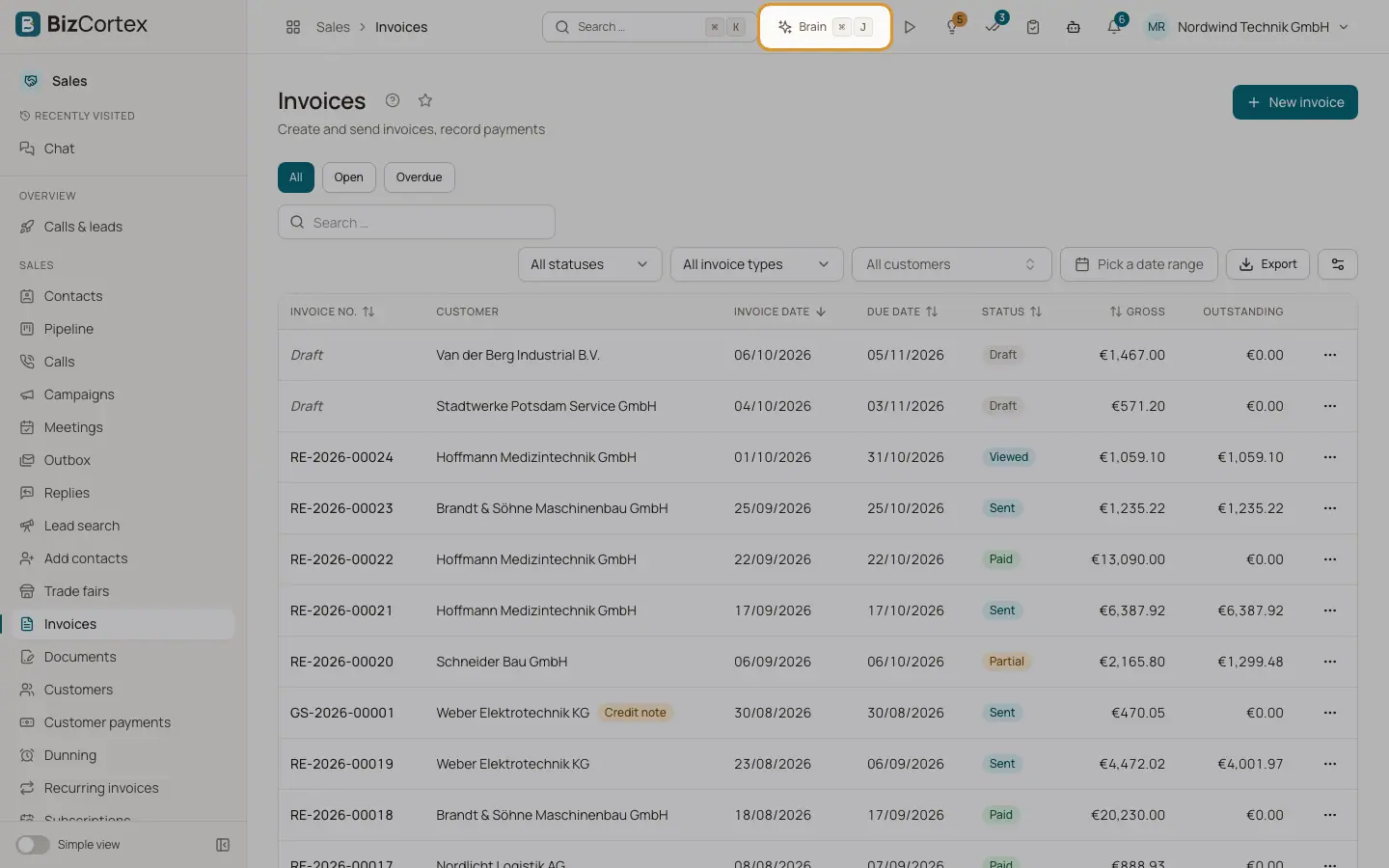
Brain está disponible en cada página como panel lateral. En pantallas anchas (1024 píxeles o más), el panel se coloca junto a la página como una columna, de modo que puede seguir trabajando mientras está abierto. En pantallas más pequeñas se abre como una hoja sobre la página.
El panel envía la página actual como contexto junto con su mensaje: el tipo de registro (por ejemplo, una factura, un cliente o un empleado), su título y el formulario abierto. Así Brain puede responder a peticiones como «Marcar como pagada» o «Resumir la factura» sin que usted tenga que nombrar el registro.
Quién puede usarlo
- Todos los miembros con un rol predefinido: Propietario, Administrador, Contable, Ventas, Compras, Responsable de RR. HH., Empleado, Lector y Cumplimiento
- Los miembros con un rol de empresa solo si el rol incluye el permiso de chat de Brain
Pasos
1. Abrir el panel
Haga clic en el botón de Brain de la cabecera o pulse Ctrl+J (Cmd+J en un Mac). Pulse de nuevo el atajo o haga clic en «Cerrar Brain» para cerrarlo.
2. Comprobar el contexto
Encima del campo de entrada verá una etiqueta de contexto con el nombre de la página o del registro actual, y una etiqueta «Formulario» cuando hay un formulario abierto. Haga clic en la pequeña cruz de la etiqueta de contexto («Quitar contexto») si Brain no debe usar la página para este mensaje. El contexto vuelve cuando abre otra página.
3. Usar una sugerencia
En algunas páginas de registros, el panel ofrece preguntas preparadas. Haga clic en una para enviarla.
4. Cambiar el ancho
Arrastre el borde izquierdo del panel acoplado para ensancharlo o estrecharlo. Con el teclado, sitúe el foco en el borde y use las teclas de flecha.
5. Continuar en la aplicación Brain
Haga clic en «Abrir en Brain» para abrir la misma conversación en la aplicación Brain completa. Haga clic en «Nuevo chat» para empezar de cero en el panel.
Campos y opciones
- Sugerencias en una factura
«Crear una carta de reclamación», «Marcar como pagada», «Enviar la factura por correo electrónico».
- Sugerencias en un empleado
«Mostrar saldo de vacaciones», «Mostrar ausencias abiertas», «Resumir datos maestros».
- Sugerencias en una factura de proveedor
«Aprobar para pago», «Resumir la factura», «Proponer una contabilización».
- Sugerencias en un lead
«Proponer el siguiente paso», «Resumir el historial de llamadas», «Programar una reunión».
- Sugerencias en un cliente
«Mostrar partidas abiertas», «Crear una factura nueva», «Facturación de este año».
- Ancho del panel
Entre 320 y 720 píxeles. El valor predeterminado es 420 píxeles. El navegador recuerda el ancho y si el panel está abierto.
- Tipos de registro que reconoce Brain
Factura, Presupuesto, Pedido, Albarán, Pago, Cliente, Factura de proveedor, Pedido de compra, Proveedor, Empleado, Lead y Proyecto.
Consejos
- Otros lugares de BizCortex también pasan preguntas a Brain, por ejemplo el botón «Preguntar a Brain» de un hallazgo de Advisor. Abren el panel y envían la pregunta por usted.
Relacionado
- Dejar que Brain rellene un formulario
Brain puede rellenar el formulario abierto en su página. Usted lo revisa y lo guarda.
- El chat de Brain y sus conversaciones
Use la aplicación Brain para mantener conversaciones, cambiarles el nombre y eliminarlas.