Le panneau Brain sur chaque page
Interrogez Brain sur la page où vous vous trouvez, sans la quitter.
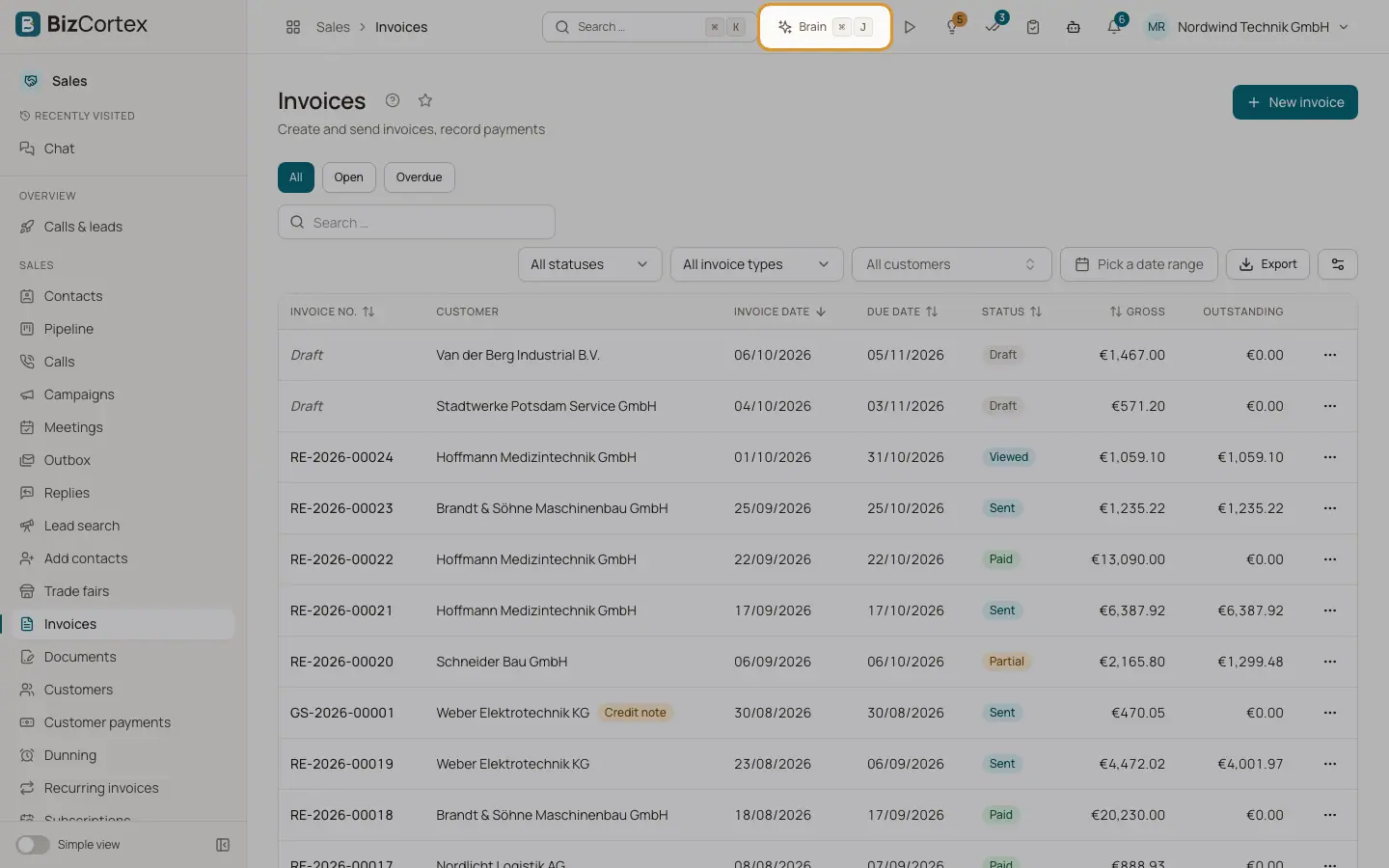
Brain est disponible sur chaque page sous forme de panneau latéral. Sur les grands écrans (1024 pixels et plus), le panneau se place à côté de la page comme une colonne, ce qui vous permet de continuer à travailler pendant qu’il est ouvert. Sur les écrans plus petits, il s’ouvre en superposition sur la page.
Le panneau envoie la page en cours comme contexte avec votre message : le type d’enregistrement (par exemple une facture, un client ou un salarié), son titre et le formulaire ouvert. Brain peut alors répondre à des demandes comme "Marquer comme payée" ou "Résumer la facture fournisseur" sans que vous ayez à nommer l’enregistrement.
Qui peut l’utiliser
- Tout membre ayant un rôle prédéfini : Propriétaire, Administrateur, Comptable, Ventes, Achats, Responsable RH, Salarié, Lecteur et Conformité
- Les membres ayant un rôle personnalisé, uniquement si ce rôle inclut l’autorisation de chat Brain
Étapes
1. Ouvrir le panneau
Cliquez sur le bouton Brain dans l’en tête, ou appuyez sur Ctrl+J (Cmd+J sur Mac). Appuyez de nouveau sur le raccourci ou cliquez sur "Fermer Brain" pour le fermer.
2. Vérifier le contexte
Au dessus du champ de saisie, vous voyez une puce de contexte avec le nom de la page ou de l’enregistrement en cours, et une puce "Formulaire" lorsqu’un formulaire est ouvert. Cliquez sur la petite croix de la puce de contexte ("Retirer le contexte") si Brain ne doit pas utiliser la page pour ce message. Le contexte revient lorsque vous ouvrez une autre page.
3. Utiliser une suggestion
Sur certaines pages d’enregistrement, le panneau propose des questions toutes prêtes. Cliquez sur l’une d’elles pour l’envoyer.
4. Changer la largeur
Faites glisser le bord gauche du panneau ancré pour l’élargir ou le rétrécir. Au clavier, placez le focus sur le bord et utilisez les touches fléchées.
5. Continuer dans l’application Brain
Cliquez sur "Ouvrir dans Brain" pour ouvrir la même conversation dans l’application Brain complète. Cliquez sur "Nouveau chat" pour repartir de zéro dans le panneau.
Champs et options
- Suggestions sur une facture
"Créer une lettre de relance", "Marquer comme payée", "Envoyer la facture par email".
- Suggestions sur un salarié
"Afficher le solde de congés", "Afficher les absences en cours", "Résumer les données de base".
- Suggestions sur une facture fournisseur
"Approuver pour paiement", "Résumer la facture fournisseur", "Proposer une écriture".
- Suggestions sur un prospect
"Proposer la prochaine étape", "Résumer l’historique des appels", "Planifier un rendez vous".
- Suggestions sur un client
"Afficher les postes ouverts", "Créer une nouvelle facture", "Chiffre d’affaires de l’année".
- Largeur du panneau
Entre 320 et 720 pixels. La valeur par défaut est de 420 pixels. La largeur et l’état ouvert ou fermé du panneau sont mémorisés dans votre navigateur.
- Types d’enregistrement reconnus par Brain
Facture, Devis, Commande, Bon de livraison, Paiement, Client, Facture fournisseur, Bon de commande, Fournisseur, Salarié, Prospect et Projet.
Conseils
- D’autres endroits de BizCortex transmettent aussi des questions à Brain, par exemple le bouton "Demander à Brain" sur une alerte d’Advisor. Ils ouvrent le panneau et envoient la question pour vous.
Voir aussi
- Laisser Brain remplir un formulaire
Brain peut remplir le formulaire ouvert sur votre page. Vous vérifiez et enregistrez.
- Le chat Brain et vos conversations
Utilisez l’application Brain pour mener des conversations, les renommer et les supprimer.