Advisor en un coup d’œil
Comment Advisor repère ce qui demande votre attention et le transforme en alertes.
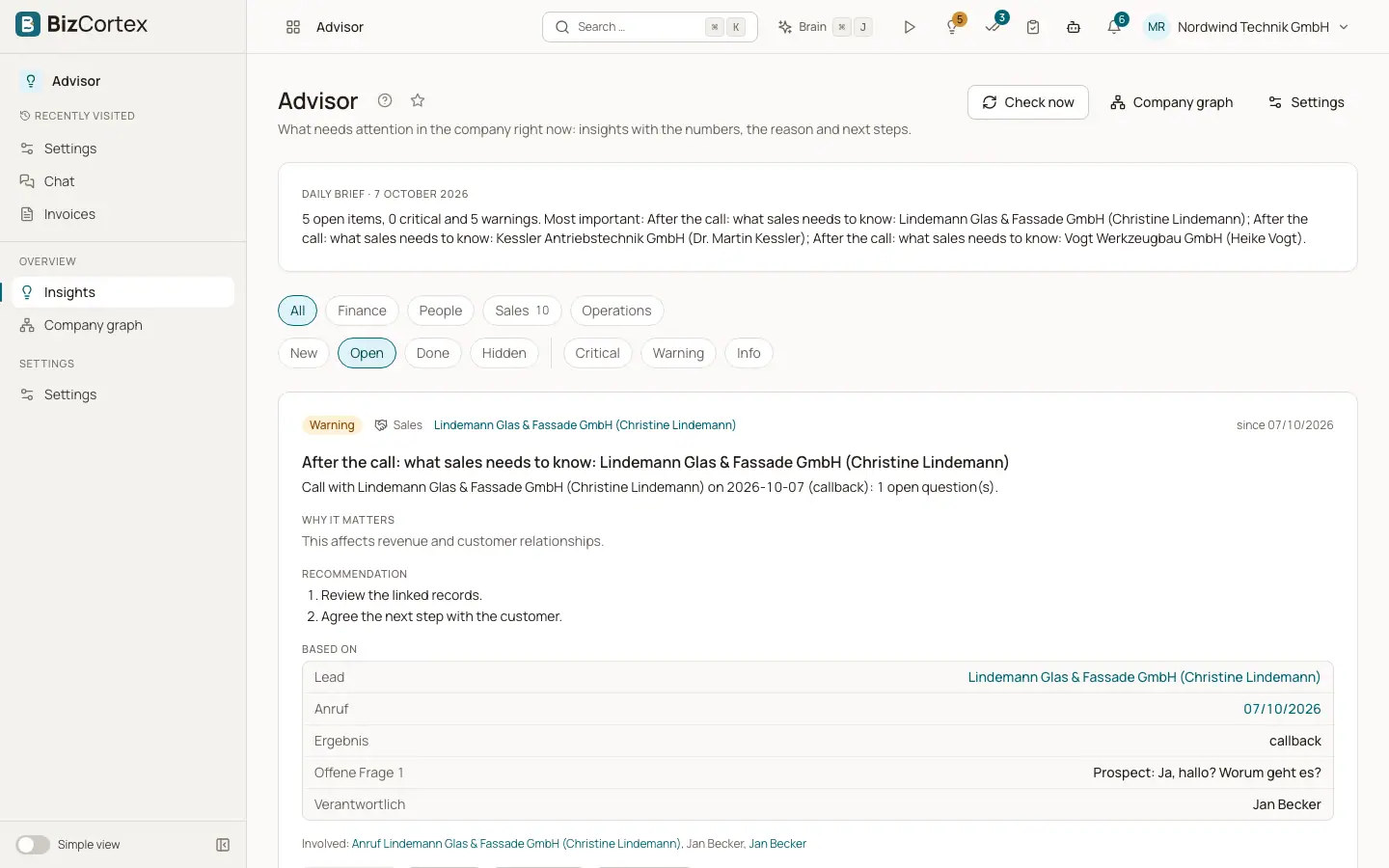
Advisor surveille votre entreprise et vous recommande quoi faire. Chaque nuit, il exécute une série de contrôles (appelés détecteurs) sur vos données : trésorerie, dépenses, créances, budgets, impôts, personnel, ventes et opérations. Chaque contrôle calcule des faits à partir de vos enregistrements, par exemple "Les dépenses de déplacement ont atteint 4 812,40 EUR en juin ; la médiane des 6 derniers mois était de 2 105,00 EUR". Le résultat est une alerte avec les chiffres, la raison pour laquelle elle est importante et les prochaines étapes recommandées.
Les chiffres proviennent toujours du contrôle, jamais de l’IA. L’IA ne fait que rédiger le texte, et un texte qui mentionne un chiffre, une date ou un nom absent des faits est écarté. Sans IA, des modèles de texte fixes sont utilisés.
Advisor suit le sélecteur Entreprise | Produit de l’en tête. Dans l’espace Entreprise, vous voyez ce qui concerne la marche de l’entreprise : finances, personnel, clients et opérations. Dans l’espace Produit, vous voyez ce qui concerne ce que vous vendez : prospects, appels et rendez vous de Cold Outreach, et la conformité de vos produits.
Qui peut l’utiliser
- Propriétaire
- Administrateur
- Comptable
- Ventes
- Achats
- Responsable RH
- Lecteur
Étapes
1. Ouvrir Advisor
Ouvrez l’application Advisor depuis le lanceur d’applications. La barre latérale propose Alertes, Graphe de l’entreprise et Paramètres.
2. Lire le point quotidien
En haut de la page Alertes, vous voyez le point quotidien : un court résumé de vos éléments en suspens les plus importants.
3. Traiter le fil
Le fil liste les alertes par ordre d’importance. Ouvrez les justificatifs, suivez la recommandation, créez une tâche ou demandez à Brain.
4. Clore ce qui est traité
Marquez une alerte comme Traité, reportez la avec Plus tard ou masquez la avec Masquer. Signalez à Advisor qu’une alerte n’est Pas utile.
Champs et options
- Domaine
Finances, Personnel, Ventes, Opérations ou Conformité.
- Espaces Entreprise et Produit
Chaque contrôle appartient à un espace du sélecteur Entreprise | Produit. Les contrôles sur les prospects, appels et rendez vous ainsi que les contrôles de conformité sont dans l’espace Produit, tout le reste dans l’espace Entreprise. Sans application produit, il n’existe qu’un espace et vous voyez tout.
- Gravité
Critique, Avertissement ou Info.
- Classement
Les alertes sont classées selon un score combinant la gravité, le montant ou le nombre de personnes concernées, l’ancienneté de l’alerte, sa fréquence de réapparition et l’utilité que les personnes de votre entreprise ont accordée à ce type d’alerte.
- Cycle de vie
Si la même situation est de nouveau détectée, l’alerte existante est mise à jour au lieu d’en créer une nouvelle. Lorsqu’un contrôle ne détecte plus la situation, l’alerte est résolue. Si elle réapparaît plus tard, l’alerte est rouverte et son compteur ("N fois") augmente. Les alertes ayant une date de fin (par exemple un chevauchement d’absences) expirent après cette date.
Bon à savoir
- Advisor fait partie du module Brain (formules Pro et Enterprise).
- L’exécution nocturne démarre à 05:00 (heure allemande). Le contrôle de l’autonomie de trésorerie s’exécute aussi toutes les heures. Certains contrôles s’exécutent juste après un événement, par exemple après un appel ou lors de la création d’une demande de congé.
- Advisor signale les alertes nouvelles et aggravées sous forme d’événements, afin que des règles d’automatisation puissent les transmettre, par exemple vers un canal de chat ou un webhook.
Voir aussi
- Le fil des alertes et ses filtres
Parcourez, filtrez et faites défiler vos alertes.
- Qui voit quelle alerte
Les règles qui déterminent qui reçoit une alerte d’Advisor.
- Contrôles Finances
Chaque contrôle financier d’Advisor, quand il se déclenche et ses seuils par défaut.