Brain en un coup d’œil
Ce qu’est Brain, ce qu’il sait faire et les règles qu’il respecte toujours.
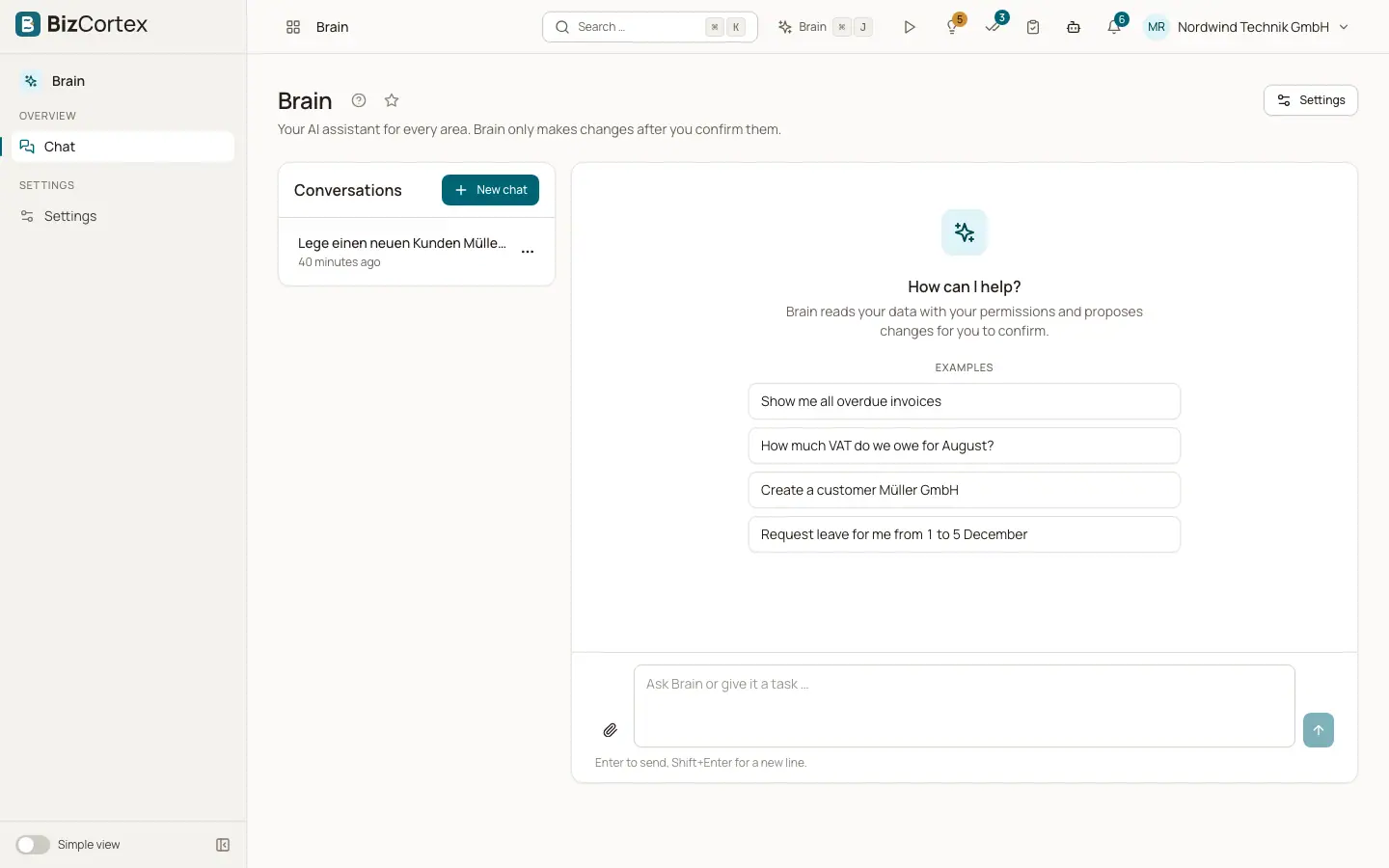
Brain est l’assistant IA intégré à BizCortex. Vous pouvez lui poser des questions sur vos données ("Affiche toutes les factures en retard", "Quelle TVA est due pour août ?") ou lui confier des tâches ("Crée un client Müller GmbH", "Demande un congé pour moi du 1er au 5 décembre"). Brain trouve la bonne fonctionnalité, lit les données nécessaires et répond dans le chat.
Brain travaille avec vos propres autorisations. Il peut utiliser toutes les fonctionnalités auxquelles vous avez accès, et rien de plus. Toutes les règles de BizCortex continuent de s’appliquer : autorisations, contrôles de saisie, validations selon le principe des quatre yeux, numérotation, écritures verrouillées et journal d’audit. Brain ne fait que lire les données de lui même. Chaque modification qu’il souhaite effectuer devient une proposition que vous devez confirmer d’un clic. Rien n’est confirmé automatiquement.
Qui peut l’utiliser
- Tout membre ayant un rôle prédéfini : Propriétaire, Administrateur, Comptable, Ventes, Achats, Responsable RH, Salarié, Lecteur et Conformité
- Les membres ayant un rôle personnalisé, uniquement si ce rôle inclut l’autorisation de chat Brain
Étapes
1. Ouvrir Brain
Ouvrez l’application Brain depuis le lanceur d’applications et choisissez Chat dans la barre latérale, ou cliquez sur le bouton Brain dans l’en tête de n’importe quelle page. Au clavier, appuyez sur Ctrl+J (Cmd+J sur Mac) pour ouvrir et fermer le panneau Brain.
2. Poser une question ou confier une tâche
Saisissez votre question ou votre tâche dans le champ de saisie du chat et appuyez sur Entrée. Appuyez sur Maj+Entrée pour aller à la ligne. Pendant que Brain travaille, vous voyez "Brain réfléchit …" et les activités qu’il exécute.
3. Vérifier la réponse
Brain répond dans le chat. Les liens de la réponse ouvrent l’enregistrement dans BizCortex. Les listes longues sont raccourcies : demandez un filtre si vous avez besoin d’une partie précise.
4. Confirmer ou refuser les modifications
Lorsque Brain veut créer, modifier, supprimer, approuver ou envoyer quelque chose, il affiche une carte de confirmation. Cliquez sur "Confirmer" pour l’exécuter ou sur "Refuser" pour l’abandonner.
Champs et options
- Lire
Brain peut lire toutes les données que vous pouvez lire. La lecture s’exécute immédiatement, sans confirmation.
- Naviguer
Brain peut ouvrir une page que vous avez le droit de voir. Ouvrir une page ne modifie aucune donnée et ne nécessite donc pas de confirmation. Le chat affiche "Ouverture de … ".
- Remplir un formulaire
Brain peut remplir le formulaire ouvert sur la page. Il n’enregistre jamais le formulaire. C’est vous qui le vérifiez et l’enregistrez.
- Modifier des données
Créer, modifier, supprimer, approuver et envoyer deviennent toujours une proposition qui attend votre confirmation.
Conseils
- Soyez précis : nommez le client, la période ou le numéro du document. Brain a alors besoin de moins d’étapes.
- Vous pouvez demander à Brain où se trouve une fonctionnalité ("Où configurer les niveaux de relance ?"). Il ouvre la page pour vous.
- Brain répond dans la langue dans laquelle vous écrivez.
Bon à savoir
- Brain fait partie du module Brain, inclus dans les formules Pro et Enterprise.
- Certains domaines ne sont jamais accessibles à Brain : la connexion et la sécurité, l’administration de la plateforme, les portails clients et fournisseurs, les pages publiques, les clés API et autres secrets, le téléversement de fichiers dans des enregistrements, ainsi que Brain lui même.
- Brain n’ouvre jamais de fichiers comme les exports PDF, XML, CSV ou ZIP. Il vous fournit plutôt un lien de téléchargement.
- Une réponse peut utiliser au maximum 12 étapes (appels d’outils). Au delà, Brain doit répondre avec ce dont il dispose.
- Chaque personne peut envoyer jusqu’à 20 tours de chat par minute (messages, confirmations et refus confondus).
Voir aussi
- Le chat Brain et vos conversations
Utilisez l’application Brain pour mener des conversations, les renommer et les supprimer.
- Confirmer les propositions de Brain
Fonctionnement des modifications proposées : cartes de confirmation, statuts, expiration et étape de sécurité supplémentaire.
- Brain, confidentialité et limites
Ce que Brain peut voir, ce qu’il conserve et pendant combien de temps.