Brain de un vistazo
Qué es Brain, qué puede hacer y las reglas que sigue siempre.
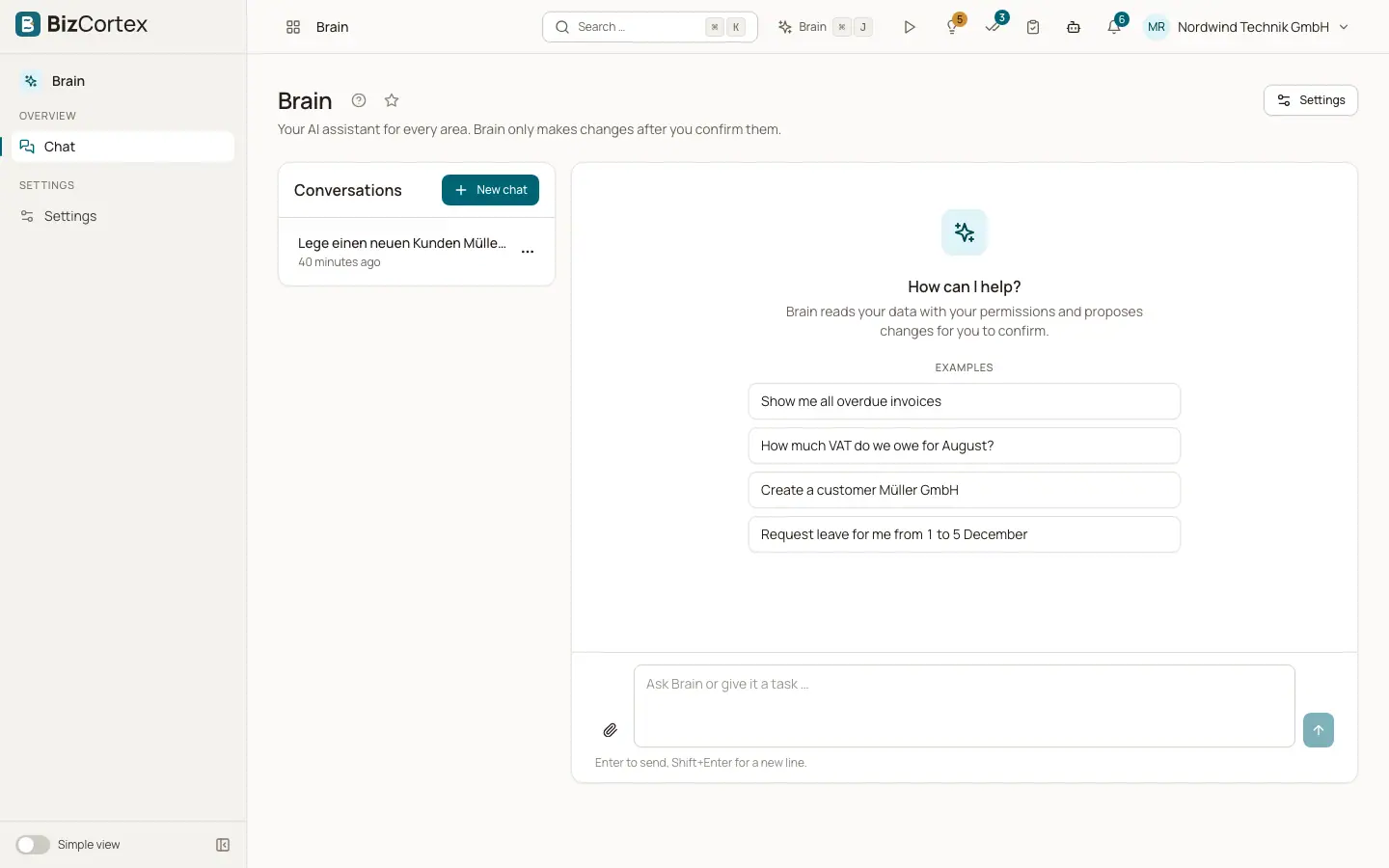
Brain es el asistente de IA integrado en BizCortex. Puede hacerle preguntas sobre sus datos («Muéstrame todas las facturas vencidas», «¿Cuánto IVA debemos de agosto?») o encargarle tareas («Crea un cliente Müller GmbH», «Solicita vacaciones para mí del 1 al 5 de diciembre»). Brain busca la función adecuada, lee los datos que necesita y responde en el chat.
Brain trabaja con sus propios permisos. Puede usar todas las funciones que usted puede usar, y nada más. Siguen aplicándose todas las reglas de BizCortex: permisos, validaciones, aprobaciones por el principio de los cuatro ojos, numeración, asientos bloqueados y el registro de auditoría. Por su cuenta, Brain solo lee datos. Cada cambio que quiere hacer se convierte en una propuesta que usted debe confirmar con un clic. Nada se confirma automáticamente.
Quién puede usarlo
- Todos los miembros con un rol predefinido: Propietario, Administrador, Contable, Ventas, Compras, Responsable de RR. HH., Empleado, Lector y Cumplimiento
- Los miembros con un rol de empresa solo si el rol incluye el permiso de chat de Brain
Pasos
1. Abrir Brain
Abra la aplicación Brain desde el selector de aplicaciones y elija Chat en la barra lateral, o haga clic en el botón de Brain de la cabecera en cualquier página. Con el teclado, pulse Ctrl+J (Cmd+J en un Mac) para abrir y cerrar el panel de Brain.
2. Preguntar o encargar una tarea
Escriba su pregunta o tarea en el campo «Pregunta a Brain o encárgale una tarea …» y pulse Intro. Pulse Mayús+Intro para una nueva línea. Mientras Brain trabaja, verá «Brain está pensando …» y las actividades que ejecuta.
3. Revisar la respuesta
Brain responde en el chat. Los enlaces de la respuesta abren el registro dentro de BizCortex. Las listas largas se acortan, así que pida un filtro si necesita una parte concreta.
4. Confirmar o rechazar cambios
Cuando Brain quiere crear, modificar, eliminar, aprobar o enviar algo, muestra una tarjeta de confirmación. Haga clic en «Confirmar» para ejecutarlo o en «Rechazar» para descartarlo.
Campos y opciones
- Leer
Brain puede leer todos los datos que usted puede leer. La lectura se ejecuta de inmediato, sin confirmación.
- Navegar
Brain puede abrir una página que usted puede ver. Abrir una página no modifica datos, por lo que no requiere confirmación. El chat muestra «Abriendo … ».
- Rellenar un formulario
Brain puede rellenar el formulario abierto en la página. Nunca guarda el formulario. Usted lo revisa y lo guarda.
- Modificar datos
Crear, actualizar, eliminar, aprobar y enviar se convierten siempre en una propuesta que espera su confirmación.
Consejos
- Sea concreto: indique el cliente, el periodo o el número de documento. Así Brain necesita menos pasos.
- Puede preguntar a Brain dónde está una función («¿Dónde configuro los niveles de reclamación?»). Brain le abre la página.
- Brain responde en el idioma en el que usted escribe.
Conviene saber
- Brain forma parte del paquete Brain, incluido en las combinaciones Pro y Enterprise.
- Algunas áreas nunca están disponibles para Brain: el inicio de sesión y la seguridad, la administración de la plataforma, los portales de clientes y de proveedores, las páginas públicas, las claves de API y otros secretos, la subida de archivos a registros y el propio Brain.
- Brain nunca abre archivos como exportaciones en PDF, XML, CSV o ZIP. En su lugar, le ofrece un enlace de descarga.
- Una respuesta puede usar como máximo 12 pasos (llamadas a herramientas). Después, Brain debe responder con lo que tenga.
- Cada persona puede enviar hasta 20 turnos de chat por minuto (mensajes, confirmaciones y rechazos en conjunto).
Relacionado
- El chat de Brain y sus conversaciones
Use la aplicación Brain para mantener conversaciones, cambiarles el nombre y eliminarlas.
- Confirmar lo que propone Brain
Cómo funcionan los cambios propuestos: tarjetas de confirmación, estados, caducidad y el paso de seguridad adicional.
- Brain, privacidad y límites
Qué puede ver Brain, qué almacena y durante cuánto tiempo.