Tarjetas de hallazgo y sus acciones
Qué muestra una tarjeta de hallazgo y todo lo que puede hacer con ella.
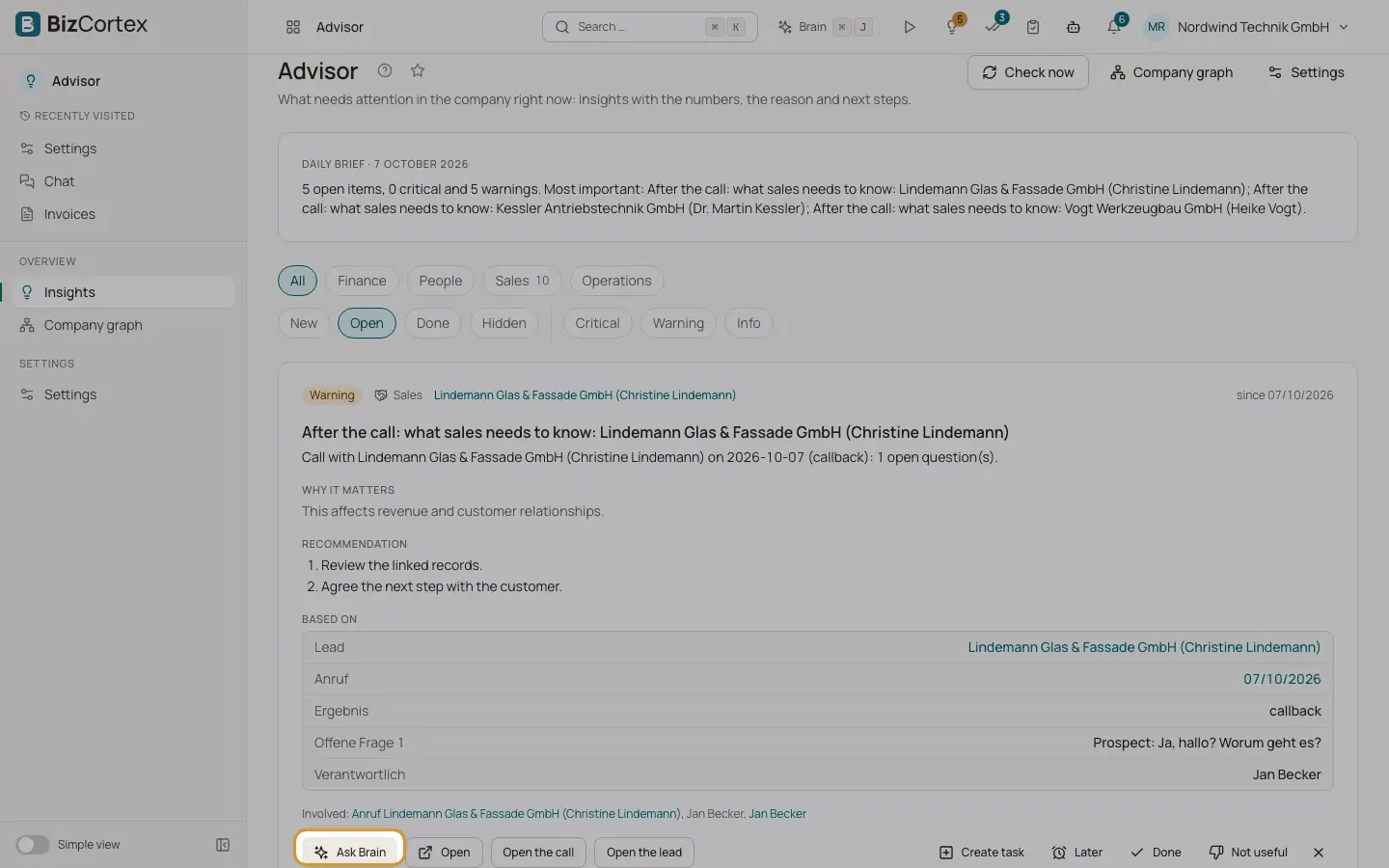
Cada hallazgo es una tarjeta. Sigue siempre el mismo orden: el hecho, por qué es importante, la recomendación y las pruebas en las que se basa. Los botones de la parte inferior le permiten actuar directamente.
Quién puede usarlo
- Propietario
- Administrador
- Contable
- Ventas
- Compras
- Responsable de RR. HH.
- Lector
Pasos
1. Preguntar a Brain
Haga clic en «Preguntar a Brain». Se abre el panel de Brain y le pide a Brain que explique el hallazgo y proponga los siguientes pasos.
2. Abrir
Haga clic en «Abrir» para ir al registro al que se refiere el hallazgo, por ejemplo el cliente, el proveedor o el empleado.
3. Acciones sugeridas
Algunos hallazgos ofrecen acciones preparadas como «Iniciar una reclamación», «Revisar la reposición», «Programar una reunión 1:1» o «Abrir la declaración de IVA». Una acción abre la página adecuada o pide a Brain que prepare el cambio. Los cambios preparados aparecen como tarjeta de confirmación en Brain, de modo que usted sigue confirmándolos.
4. Crear tarea
Haga clic en «Crear tarea». Introduzca el Título, la fecha en «Vence el» y el Responsable (Yo mismo o un compañero), y haga clic en «Crear tarea». La tarea queda vinculada al hallazgo y aparece en Tareas con el hecho, las recomendaciones y un enlace de vuelta. Las tareas de hallazgos críticos reciben prioridad alta.
5. Más tarde
Haga clic en «Más tarde» y elija «Mañana», «La semana que viene» o «Elegir una fecha …». El hallazgo sale de la lista y vuelve ese día a las 8:00. La fecha debe estar en el futuro.
6. Hecho
Haga clic en «Hecho» cuando lo haya resuelto. Verá «Marcado como hecho».
7. No útil
Haga clic en «No útil», elija un Motivo y, si lo desea, rellene «¿Qué deberíamos saber?»; después haga clic en «Enviar comentarios».
8. Ocultar
Haga clic en el botón Ocultar para quitar el hallazgo de su lista. Verá «Hallazgo oculto».
Campos y opciones
- Insignia de gravedad
Crítico, Advertencia o Info.
- Desde
La fecha en que se detectó la situación por primera vez, y «N veces» cuando ha vuelto a aparecer tras resolverse.
- Insignias de estado
Nuevo, «pospuesto hasta el» una fecha, Hecho u Oculto.
- Por qué es importante
Una breve explicación del impacto.
- Recomendación
De uno a tres pasos siguientes.
- Basado en
Las pruebas: cada cifra, fecha o nombre que usa el hallazgo, a menudo con un enlace al registro.
- Implicados
Otras personas o registros afectados, por ejemplo la segunda persona en una coincidencia de ausencias.
Conviene saber
- Un hallazgo que ha cerrado (Hecho u Oculto) solo vuelve a aparecer para usted si su gravedad aumenta, si su impacto económico crece más de un 25 % o si la situación vuelve tras haberse resuelto.
- Motivos de los comentarios: «No es relevante para mí», «Las cifras o afirmaciones son incorrectas», «Ya lo sabía», «Aparece con demasiada frecuencia» y «Otro motivo». Los comentarios cambian de inmediato el orden de este tipo de hallazgo para toda su empresa.
Relacionado
- Confirmar lo que propone Brain
Cómo funcionan los cambios propuestos: tarjetas de confirmación, estados, caducidad y el paso de seguridad adicional.
- La lista de hallazgos y sus filtros
Examine, filtre y pagine sus hallazgos.