Der Brain Bereich auf jeder Seite
Brain zur aktuellen Seite fragen, ohne sie zu verlassen.
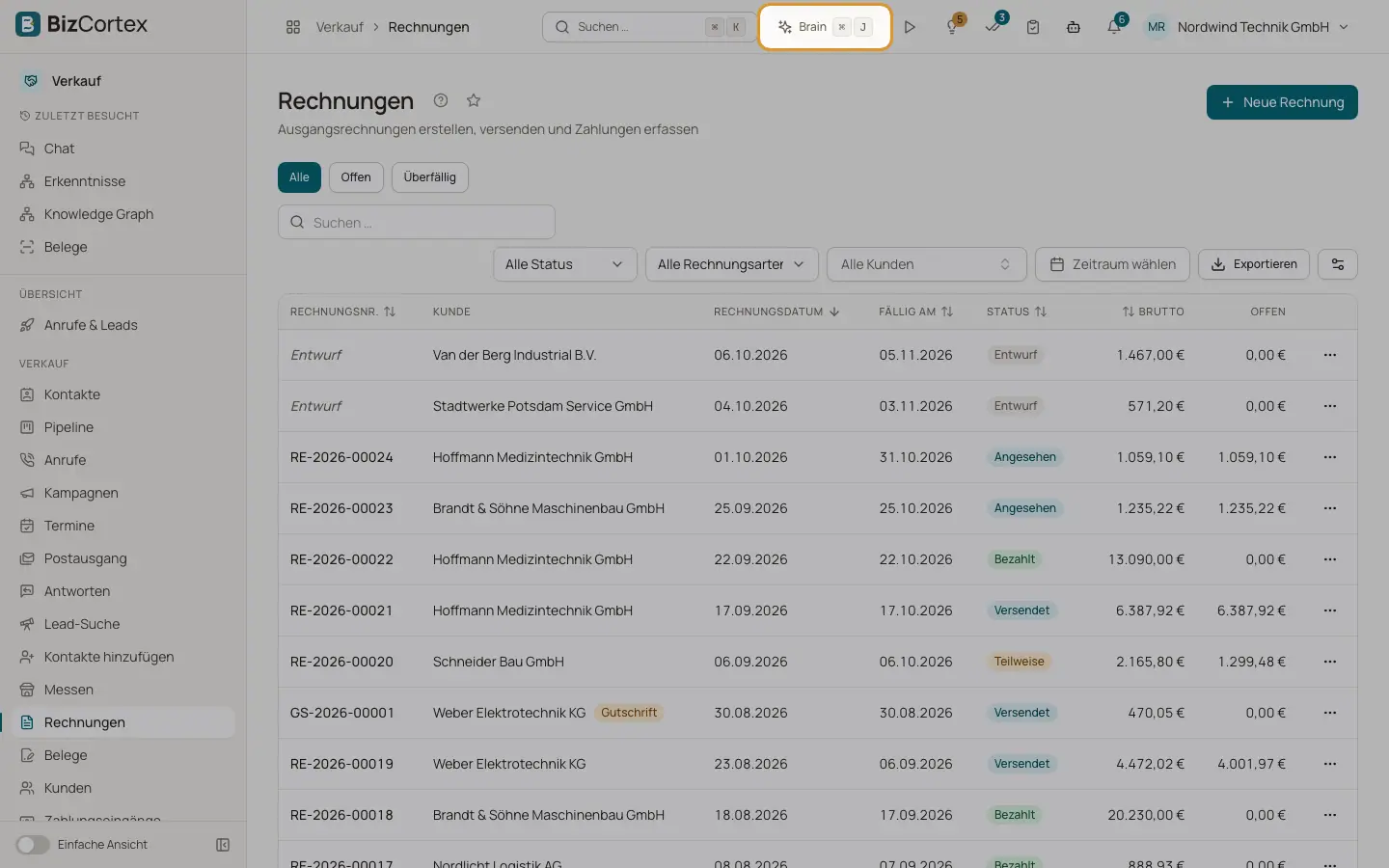
Brain steht auf jeder Seite als seitlicher Bereich zur Verfügung. Auf breiten Bildschirmen (ab 1024 Pixel) sitzt der Bereich als Spalte neben der Seite, sodass Sie weiterarbeiten können, während er offen ist. Auf kleineren Bildschirmen öffnet er sich als Fenster über der Seite.
Der Bereich sendet die aktuelle Seite als Kontext mit Ihrer Nachricht: die Art des Datensatzes (zum Beispiel eine Rechnung, ein Kunde oder ein Mitarbeiter), seinen Titel und das geöffnete Formular. Brain kann dann Anweisungen wie "Als bezahlt markieren" oder "Rechnung zusammenfassen" umsetzen, ohne dass Sie den Datensatz nennen.
Wer kann das nutzen
- Jedes Mitglied mit einer festen Rolle: Inhaber, Administrator, Buchhaltung, Vertrieb, Einkauf, Personal, Mitarbeiter, Nur Lesen und Compliance
- Mitglieder mit einer eigenen Rolle nur, wenn die Rolle das Recht für den Brain Chat enthält
Schritte
1. Den Bereich öffnen
Klicken Sie in der Kopfzeile auf die Schaltfläche Brain oder drücken Sie Strg+J (Cmd+J auf dem Mac). Drücken Sie das Tastenkürzel erneut oder klicken Sie auf "Brain schließen", um ihn zu schließen.
2. Den Kontext prüfen
Über dem Eingabefeld sehen Sie einen Kontextchip mit dem Namen der aktuellen Seite oder des Datensatzes und einen Chip "Formular", wenn ein Formular geöffnet ist. Klicken Sie auf das kleine Kreuz am Kontextchip ("Kontext entfernen"), wenn Brain die Seite für diese Nachricht nicht verwenden soll. Der Kontext kehrt zurück, wenn Sie eine andere Seite öffnen.
3. Einen Vorschlag nutzen
Auf manchen Datensatzseiten bietet der Bereich fertige Fragen an. Klicken Sie auf eine, um sie zu senden.
4. Die Breite ändern
Ziehen Sie den linken Rand des angedockten Bereichs, um ihn breiter oder schmaler zu machen. Mit der Tastatur setzen Sie den Fokus auf den Rand und nutzen die Pfeiltasten.
5. In der App Brain weitermachen
Klicken Sie auf "Im Brain öffnen", um dieselbe Unterhaltung in der vollständigen App Brain zu öffnen. Klicken Sie auf "Neuer Chat", um im Bereich neu zu beginnen.
Felder und Optionen
- Vorschläge bei einer Rechnung
"Mahnung erstellen", "Als bezahlt markieren", "Rechnung per EMail senden".
- Vorschläge bei einem Mitarbeiter
"Urlaubskonto anzeigen", "Offene Abwesenheiten anzeigen", "Stammdaten zusammenfassen".
- Vorschläge bei einer Eingangsrechnung
"Zur Zahlung freigeben", "Rechnung zusammenfassen", "Buchung vorschlagen".
- Vorschläge bei einem Lead
"Nächsten Schritt vorschlagen", "Anrufverlauf zusammenfassen", "Termin anlegen".
- Vorschläge bei einem Kunden
"Offene Posten anzeigen", "Neue Rechnung anlegen", "Umsatz dieses Jahr".
- Breite des Bereichs
Zwischen 320 und 720 Pixel. Voreingestellt sind 420 Pixel. Die Breite und ob der Bereich geöffnet ist, merkt sich Ihr Browser.
- Datensatzarten, die Brain erkennt
Rechnung, Angebot, Auftrag, Lieferschein, Zahlung, Kunde, Eingangsrechnung, Bestellung, Lieferant, Mitarbeiter, Lead und Projekt.
Tipps
- Auch andere Stellen in BizCortex geben Fragen an Brain weiter, zum Beispiel die Schaltfläche "Brain fragen" bei einem Advisor Hinweis. Sie öffnen den Bereich und senden die Frage für Sie.
Verwandte Seiten
- Ein Formular von Brain ausfüllen lassen
Brain kann das auf Ihrer Seite geöffnete Formular ausfüllen. Sie prüfen und speichern.
- Der Brain Chat und Ihre Unterhaltungen
In der App Brain Unterhaltungen führen, umbenennen und löschen.