Der Brain Chat und Ihre Unterhaltungen
In der App Brain Unterhaltungen führen, umbenennen und löschen.
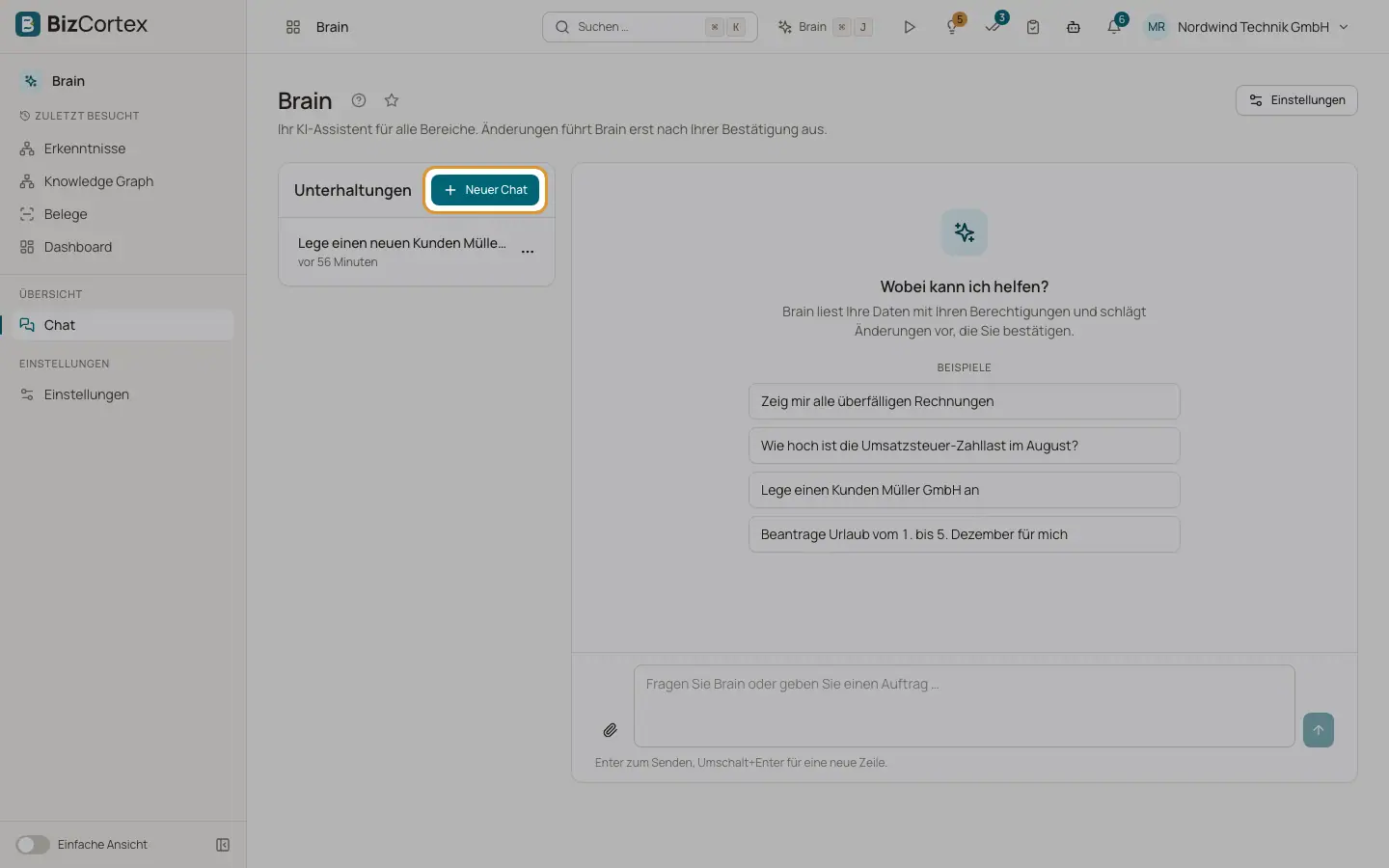
Die App Brain zeigt links Ihre Unterhaltungen und rechts den Chat. Jede Unterhaltung gehört nur Ihnen. Niemand sonst in der Firma kann Ihre Unterhaltungen sehen, auch kein Administrator.
Ein neuer, leerer Chat zeigt "Wobei kann ich helfen?" und einige Beispiele, die Sie zum Start anklicken können.
Wer kann das nutzen
- Jedes Mitglied mit einer festen Rolle: Inhaber, Administrator, Buchhaltung, Vertrieb, Einkauf, Personal, Mitarbeiter, Nur Lesen und Compliance
- Mitglieder mit einer eigenen Rolle nur, wenn die Rolle das Recht für den Brain Chat enthält
Schritte
1. Eine neue Unterhaltung beginnen
Klicken Sie auf "Neuer Chat". Geben Sie Ihre Nachricht ein und drücken Sie Enter oder klicken Sie auf "Senden". Die Unterhaltung erhält ihren Titel aus Ihrer ersten Nachricht.
2. Eine Antwort stoppen
Während Brain antwortet, wird die Schaltfläche Senden zu "Stoppen". Klicken Sie darauf, um die laufende Antwort abzubrechen.
3. Eine frühere Unterhaltung öffnen
Klicken Sie in der Liste "Unterhaltungen" auf eine Unterhaltung. Die Liste zeigt, wann jede Unterhaltung zuletzt genutzt wurde, zum Beispiel "gerade eben".
4. Eine Unterhaltung umbenennen
Öffnen Sie das Optionsmenü neben der Unterhaltung und wählen Sie "Umbenennen". Geben Sie einen neuen Titel ein und klicken Sie auf Speichern.
5. Eine Unterhaltung löschen
Öffnen Sie das Optionsmenü und wählen Sie "Löschen". Bestätigen Sie "Unterhaltung löschen?". Die Unterhaltung und alle ihre Nachrichten werden gelöscht. Das lässt sich nicht rückgängig machen.
Felder und Optionen
- Beispiele
Erscheinen in einem leeren Chat: "Zeig mir alle überfälligen Rechnungen", "Wie hoch ist die Umsatzsteuerzahllast im August?", "Lege einen Kunden Müller GmbH an", "Beantrage Urlaub vom 1. bis 5. Dezember für mich".
- Aktivität
Jeder Schritt von Brain erscheint als "Aktivität: …" mit dem Zustand läuft, erledigt oder fehlgeschlagen.
- Chatverlauf
Alle Nachrichten der Unterhaltung, einschließlich der Bestätigungskarten und ihres Ergebnisses.
Tipps
- Beginnen Sie für ein neues Thema einen neuen Chat. Brain nutzt dann weniger Kontext und antwortet schneller.
- Ist eine Antwort fehlgeschlagen, klicken Sie auf "Erneut versuchen". Mit "Schließen" blenden Sie den Fehler aus.
Gut zu wissen
- Unterhaltungen, die 12 Monate lang nicht genutzt wurden, werden automatisch gelöscht. Sie können sie jederzeit selbst löschen.
- Brain sendet höchstens die letzten 80 Nachrichten einer Unterhaltung an das KI Modell.
- Mögliche Fehler: "Brain ist gerade nicht verfügbar.", "Keine Verbindung zum Server. Bitte versuchen Sie es erneut.", "Brain konnte die Anfrage nicht bearbeiten." und "Das monatliche Kontingent für Brain ist aufgebraucht. Es wird zum Monatsanfang zurückgesetzt."
Verwandte Seiten
- Der Brain Bereich auf jeder Seite
Brain zur aktuellen Seite fragen, ohne sie zu verlassen.
- Dateien an eine Brain Unterhaltung anhängen
Geben Sie Brain ein PDF, ein Bild, eine Tabelle oder ein Dokument zum Lesen.