Svar på oppfølgingseposter
Hva kontaktene svarte, hva agenten leste ut av det og allerede har gjort, og hva du bør kontrollere.
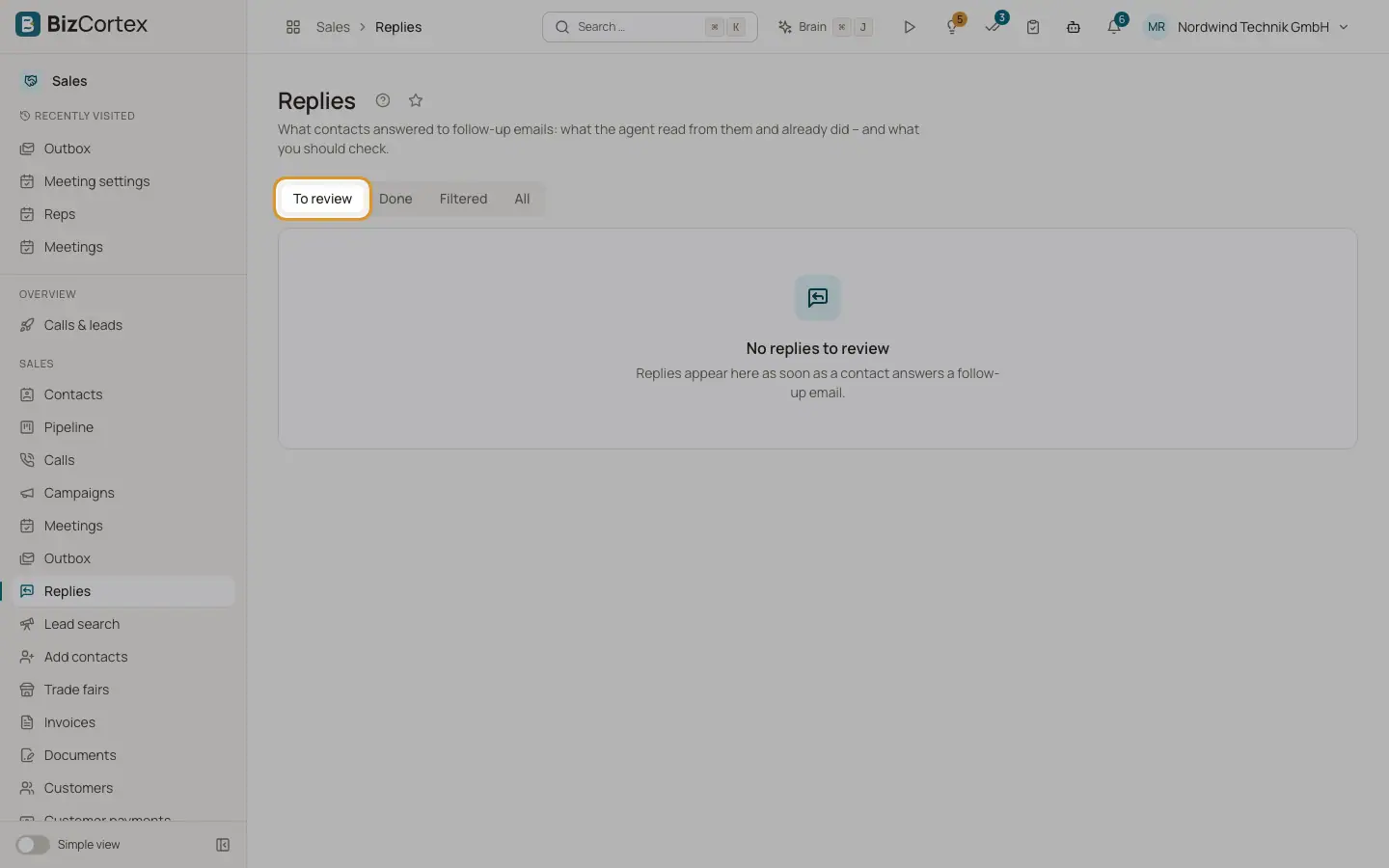
Åpne appen Salg og klikk "Svar". Fanene er "Til gjennomgang", "Ferdig", "Filtrert" og "Alle". Hvert svar viser klassifiseringen, et sammendrag, foreslåtte tidspunkter, vedlegg og handlingene som allerede er utført.
Hvem kan bruke dette
- Eier
- Administrator
- Salg
- Leser
Steg
1. Marker som ferdig
Klikk "Ferdig", eller "Ferdig og gjenoppta sekvensen" for å la en sekvens som er holdt tilbake, fortsette.
2. Korriger klassifiseringen
Klikk "Korriger", velg klassifiseringen og, der det blir spurt om det, et møtetidspunkt eller en dato. Klikk "Bruk". Den brukes som om agenten hadde vært sikker. Det som allerede er gjort, blir ikke angret.
3. Videresend på nytt
Klikk "Send til selgeren igjen" for å sende kopien til selgeren på nytt.
4. Åpne utkastet
Hvis agenten har laget et utkast til svar, klikker du "Åpne svarutkast" for å gå gjennom det i utboksen.
Felt og valg
- Klassifiseringer
Tidspunkt foreslått, Ønsker forslag til tidspunkter, Spørsmål, Senere, Ikke interessert, Avmelding, Feil person, Fraværende, Annet automatisk svar, Møte bekreftet, Flytt møte, Avlys møte, Annet.
- Typer
Svar, Automatisk svar, Kan ikke leveres, Fra selgeren, Sløyfe, Søppelpost.
- Flagg
Grunner til at svaret trenger en person, for eksempel "Mulig avmelding", "Personvernforespørsel", "Tidspunktet er ikke ledig" eller "For usikker til å booke".
Greit å vite
- En avmelding brukes alltid med en gang: ingen flere eposter og ingen flere samtaler. Bare samsvarssenteret kan oppheve den.
Relatert
- Innstillinger for oppfølging på epost
Om og hvordan oppsummeringseposter, påminnelser, oppfølgingssamtaler og svar fungerer.