Svar på uppföljningsmejl
Vad kontakterna svarade, vad agenten utläste av svaret och redan har gjort, och vad du bör kontrollera.
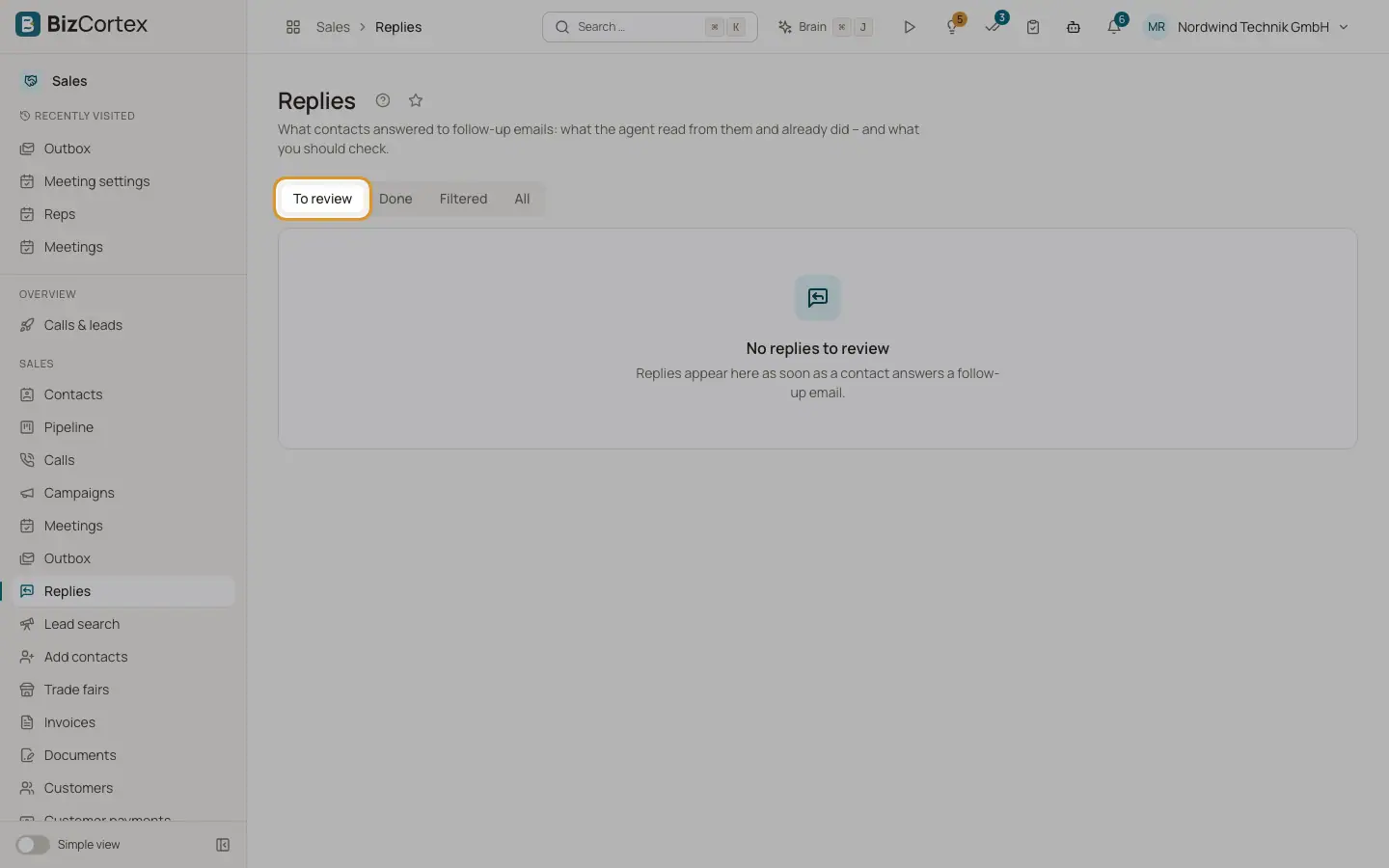
Öppna appen Försäljning och klicka på "Svar". Flikarna heter "Att granska", "Klara", "Filtrerade" och "Alla". Varje svar visar sin klassificering, en sammanfattning, föreslagna tider, bilagor och de åtgärder som redan har vidtagits.
Vem kan använda detta
- Ägare
- Administratör
- Försäljning
- Läsare
Steg
1. Markera som klar
Klicka på "Klar", eller på "Klar och återuppta sekvensen" för att låta en pausad sekvens fortsätta.
2. Korrigera klassificeringen
Klicka på "Korrigera", välj klassificering och, där det efterfrågas, en mötestid eller ett datum. Klicka på "Tillämpa". Den tillämpas som om agenten hade varit säker. Det som redan har gjorts ångras inte.
3. Vidarebefordra igen
Klicka på "Skicka till säljaren igen" för att skicka kopian till säljaren på nytt.
4. Öppna utkastet
Om agenten har skrivit ett utkast till svar klickar du på "Öppna svarsutkast" för att granska det i utkorgen.
Fält och alternativ
- Klassificeringar
Tid föreslagen, Vill ha föreslagna tider, Fråga, Senare, Inte intresserad, Avregistrera, Fel person, Frånvaro, Annat automatiskt svar, Möte bekräftat, Boka om möte, Avboka möte, Annat.
- Typer
Svar, Automatiskt svar, Kan inte levereras, Från säljaren, Loop, Skräppost.
- Flaggor
Orsaker till att svaret behöver en person, till exempel "Möjlig avregistrering", "Dataskyddsbegäran", "Tiden är inte ledig" eller "För osäker för att boka".
Bra att veta
- En avregistrering tillämpas alltid direkt: inga fler mejl och inga fler samtal. Bara efterlevnadscentret kan häva den.
Relaterat
- Inställningar för uppföljning via mejl
Om och hur sammanfattningsmejl, påminnelser, uppföljningssamtal och svar fungerar.