Réponses aux emails de relance
Ce que les contacts ont répondu, ce que l’agent en a compris et déjà fait, et ce que vous devez vérifier.
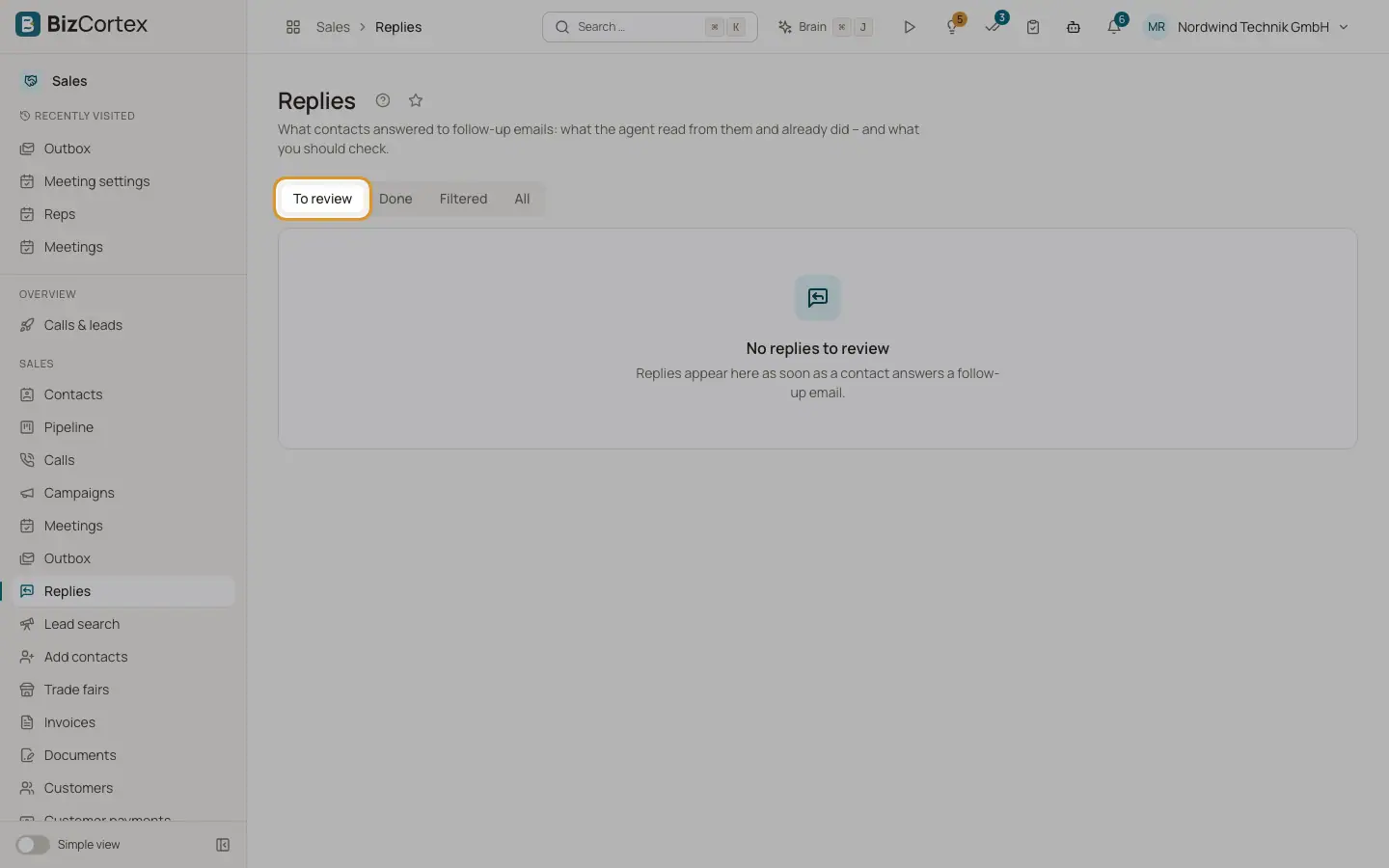
Ouvrez l’application Ventes et cliquez sur "Réponses". Les onglets sont "À vérifier", "Traitées", "Filtrées" et "Toutes". Chaque réponse affiche sa classification, un résumé, les créneaux proposés, les pièces jointes et les actions déjà effectuées.
Qui peut l’utiliser
- Propriétaire
- Administrateur
- Ventes
- Lecteur
Étapes
1. Marquer comme traitée
Cliquez sur "Traitée", ou sur "Traitée et reprendre la séquence" pour laisser une séquence en attente se poursuivre.
2. Corriger la classification
Cliquez sur "Corriger", choisissez la classification et, si demandé, une heure de rendez vous ou une date. Cliquez sur "Appliquer". La correction est appliquée comme si l’agent avait été sûr. Ce qui a déjà été fait n’est pas annulé.
3. Transférer de nouveau
Cliquez sur "Renvoyer au commercial" pour renvoyer la copie au commercial.
4. Ouvrir le brouillon
Si l’agent a rédigé une réponse, cliquez sur "Ouvrir le brouillon de réponse" pour la relire dans la boîte d’envoi.
Champs et options
- Classifications
Créneau proposé, Souhaite des créneaux, Question, Plus tard, Pas intéressé, Désinscription, Mauvaise personne, Absent du bureau, Autre réponse automatique, Rendez vous confirmé, Reporter le rendez vous, Annuler le rendez vous, Autre.
- Types
Réponse, Réponse automatique, Non distribuable, Du commercial, Boucle, Spam.
- Indicateurs
Les raisons pour lesquelles la réponse nécessite une personne, par exemple "Désinscription possible", "Demande relative aux données personnelles", "Créneau non libre" ou "Trop incertain pour réserver".
Bon à savoir
- Une désinscription est toujours appliquée immédiatement : plus d’emails et plus d’appels. Seul le centre de conformité peut l’annuler.
Voir aussi
- Paramètres de relance par email
Si et comment fonctionnent les emails récapitulatifs, les rappels, les appels de relance et les réponses.