Oppositions et liste d’opposition
Les numéros et adresses qui ne doivent plus jamais être contactés, et comment ils y parviennent.
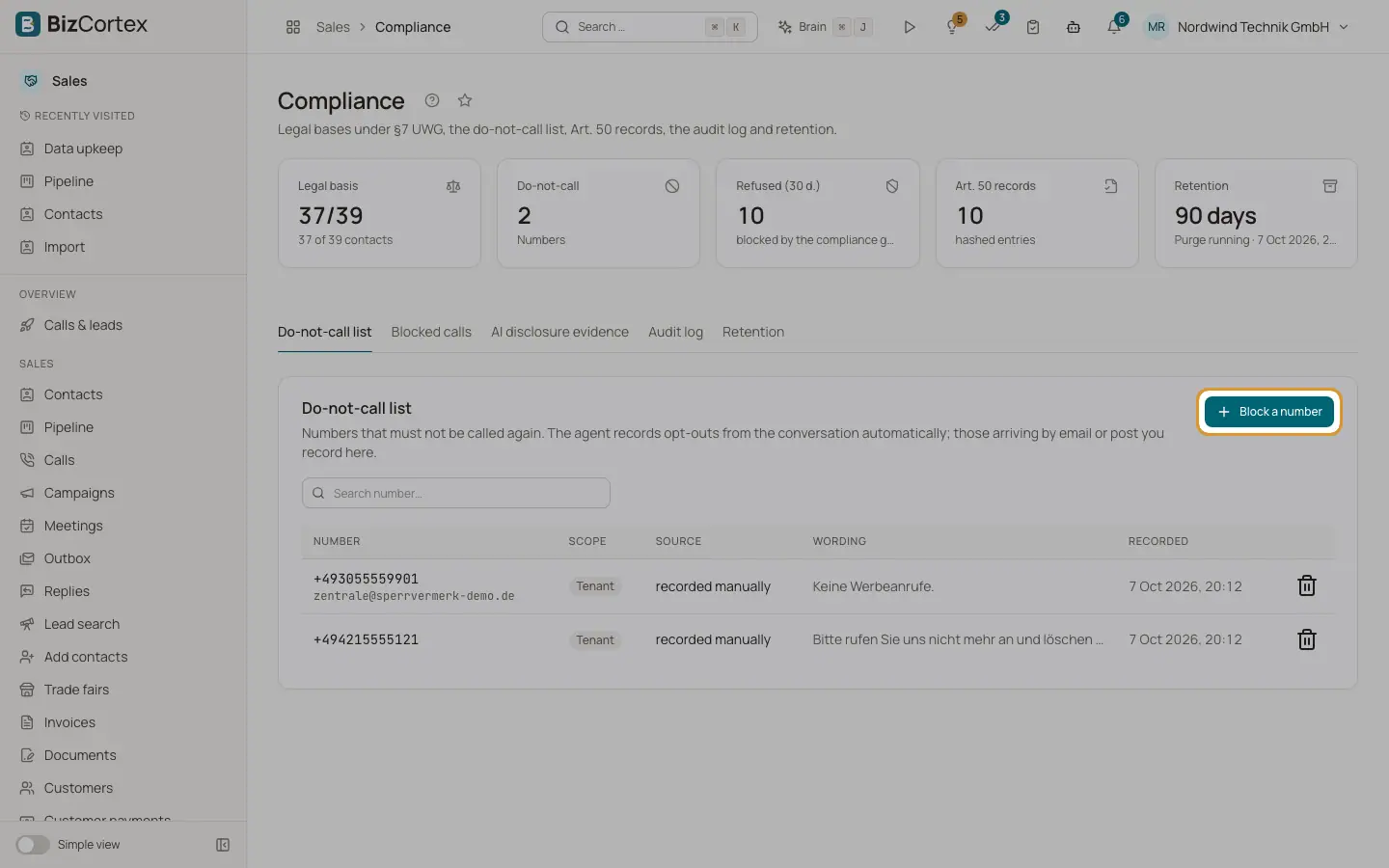
Si une personne dit "ne m’appelez plus" pendant un appel, l’agent enregistre automatiquement l’opposition et le numéro arrive sur la liste. Les oppositions arrivent aussi par SMS STOP, par un lien de désinscription dans un email, par une plainte pour spam ou par une réponse demandant l’arrêt. Une opposition bloque les appels, les SMS et les emails, et le contact passe à l’étape Opposition.
Qui peut l’utiliser
- Propriétaire
- Administrateur
- Conformité (audit uniquement)
- Ventes (blocage uniquement)
Étapes
1. Bloquer un numéro manuellement
Dans le centre de conformité, onglet "Liste d’opposition", cliquez sur "Bloquer un numéro". Utilisez cette option pour les oppositions reçues par email ou par courrier. Saisissez le numéro de téléphone et/ou l’email, le canal de réception, la formulation de l’opposition et une note. Cliquez sur "Bloquer".
2. Rechercher
Utilisez "Rechercher un numéro…" pour trouver une entrée.
3. Lever un blocage
Cliquez sur "Lever le blocage", saisissez un motif d’au moins 5 caractères et confirmez. Le numéro redevient appelable et le motif est enregistré dans le journal d’audit.
Champs et options
- Portée
"Client" s’applique à votre entreprise. "global" s’applique à toutes les entreprises de la plateforme ; un client ne peut pas lever un blocage global.
- Source
exprimée pendant l’appel, enregistrée manuellement, par email, par SMS, SMS STOP de l’opérateur, plainte pour spam.
Bon à savoir
- La levée d’un blocage nécessite l’autorisation d’administration des oppositions CRM (Propriétaire, Administrateur, Conformité). Le rôle Ventes peut ajouter des blocages mais pas les lever.
- La suppression d’un contact conserve ses oppositions.
Voir aussi
- Centre de conformité
Les preuves d’une prospection téléphonique conforme : bases juridiques, appels bloqués, preuves d’information sur l’IA, journal d’audit et conservation.