Rendez vous
Ce que l’agent a réservé, et si la personne s’est présentée.
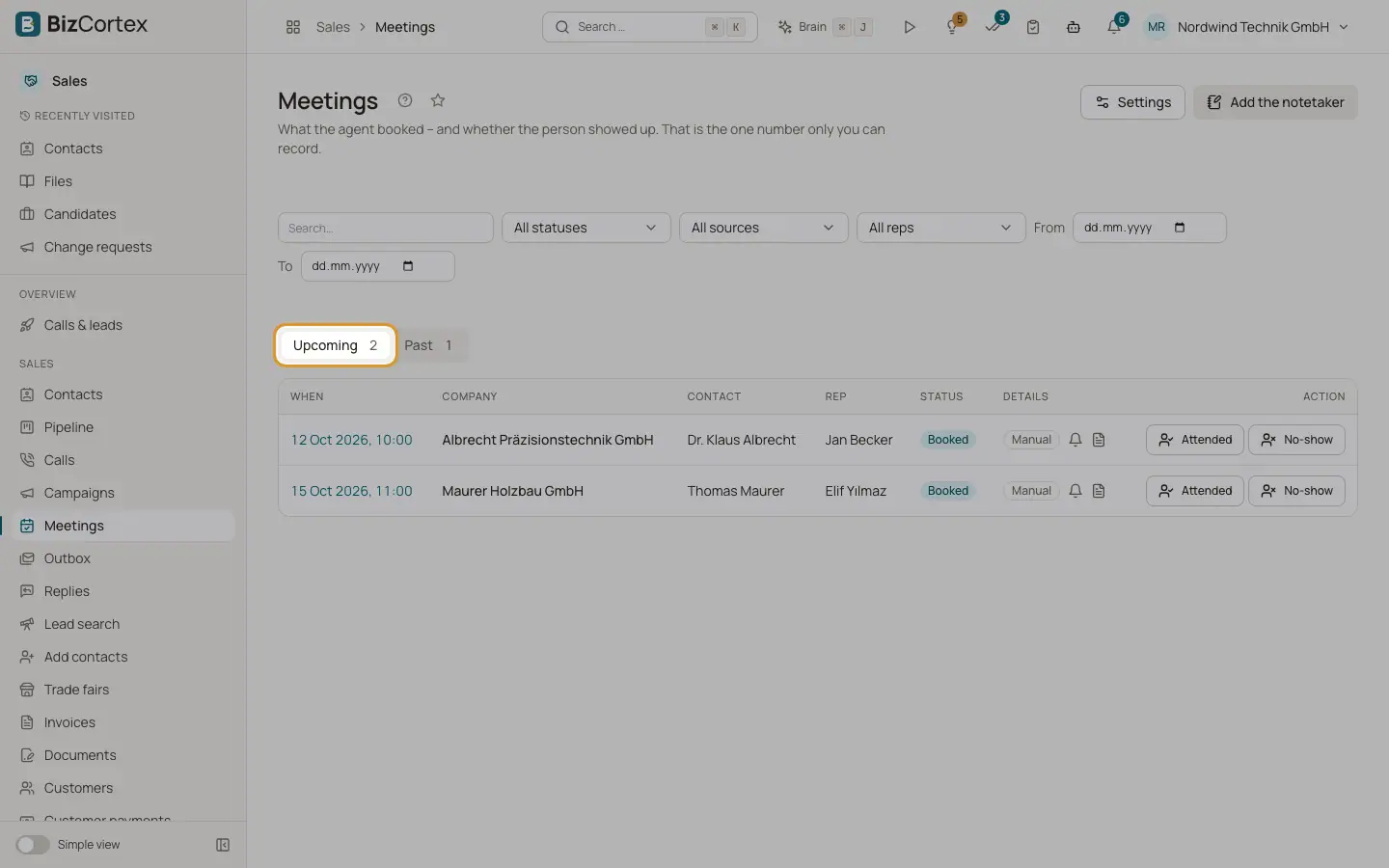
Ouvrez l’application Ventes et cliquez sur "Rendez vous", "Vue d’ensemble". Les onglets "À venir" et "Passés" affichent les rendez vous avec leur nombre. La présence de la personne est le seul chiffre que vous seul pouvez enregistrer.
Qui peut l’utiliser
- Propriétaire
- Administrateur
- Ventes
- Lecteur
Étapes
1. Filtrer
Utilisez "Rechercher…", le filtre de statut, le filtre de source, le filtre de commercial (si vous en avez plusieurs) et les dates "Du" et "Au".
2. Enregistrer la présence
Sur un rendez vous passé, cliquez sur "Présent", "Absent" ou "A eu lieu". "Réinitialiser" le remet à Réservé. Un rendez vous passé sans enregistrement affiche "Présence à renseigner".
3. Ajouter le preneur de notes
Cliquez sur "Ajouter le preneur de notes" pour un rendez vous qui n’a pas été réservé via BizCortex. Collez le lien de la réunion (Zoom, Google Meet, Microsoft Teams ou Webex), le titre, le début, la durée et le commercial. Cliquez sur "Ajouter".
4. Paramètres
Cliquez sur "Paramètres" pour ouvrir les paramètres des rendez vous.
Champs et options
- Statut
Réservé, Lien envoyé, Annulé, A eu lieu, Présent, Absent.
- Source
Appel, Page de réservation, Manuel, Lien, Agenda, Invitation, Réponse par email.
- Détails
Rappels envoyés et prévus, statut du brief et statut du preneur de notes.
Bon à savoir
- Les rendez vous apparaissent aussi dans l’agenda de l’Espace de travail de l’utilisateur BizCortex rattaché au commercial.
Voir aussi
- La page du rendez vous
Participants, rappels, brief pour le commercial, reprogrammation, synchronisation CRM, preneur de notes et analyse d’un rendez vous.
- Commerciaux et agendas de réservation
Les personnes qui tiennent les rendez vous, leurs agendas et la vérification des disponibilités.