Demandes web (réception du formulaire du site)
Les demandes issues du formulaire de votre site web sont rappelées en quelques minutes, avec un consentement documenté.
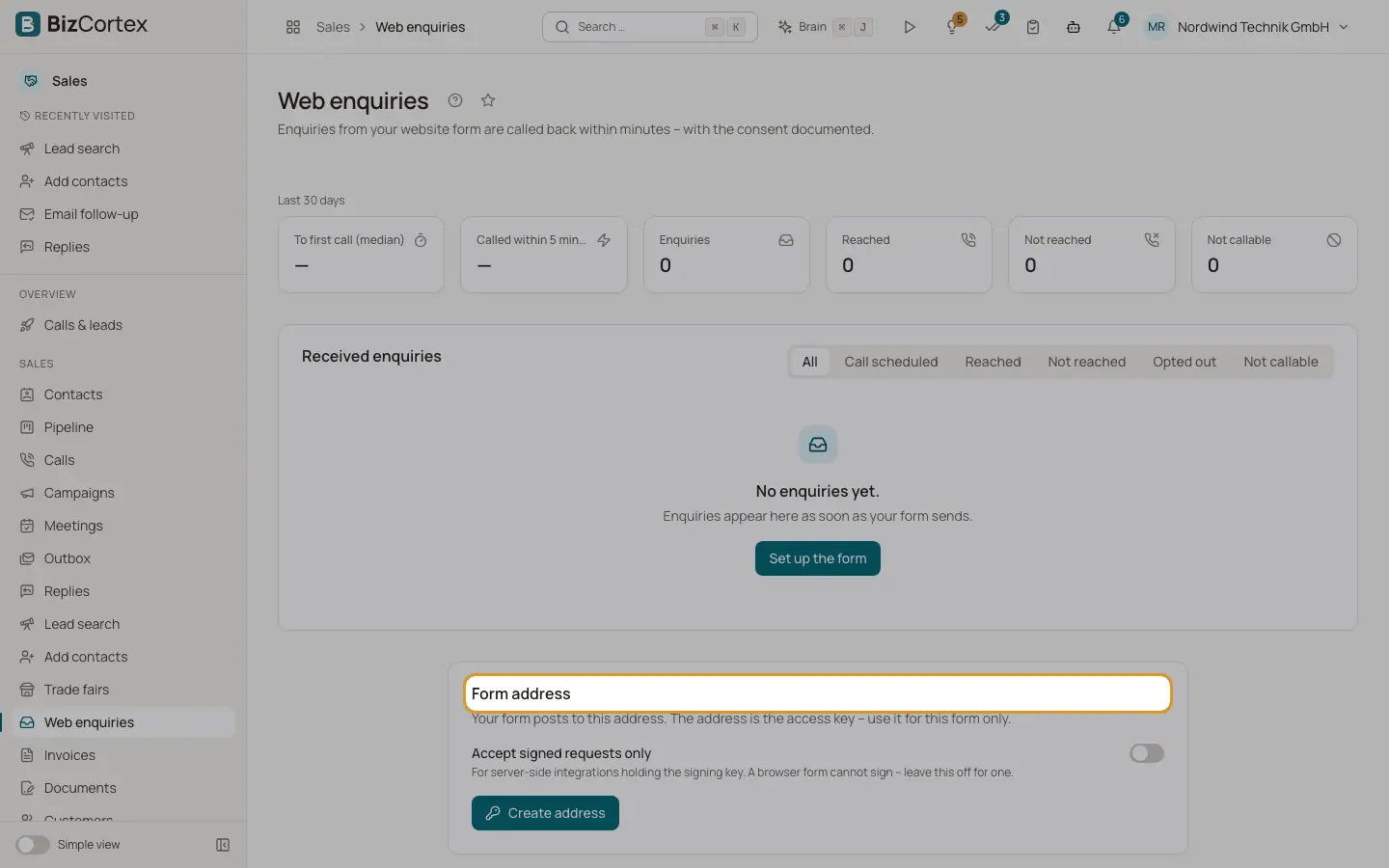
Ouvrez l’application Ventes et cliquez sur "Demandes web" (page spécialisée). Votre formulaire envoie ses données à une adresse de formulaire. BizCortex enregistre le consentement avec chaque demande et rappelle la personne. Les chiffres en haut indiquent les demandes, les personnes jointes, non jointes et non appelables, le délai médian avant le premier appel et le nombre de personnes appelées en moins de 5 minutes.
Qui peut l’utiliser
- Propriétaire
- Administrateur
- Ventes
- Lecteur (lecture seule)
Étapes
1. Créer l’adresse du formulaire
Sous "Adresse du formulaire", cliquez sur "Créer l’adresse". Seul un propriétaire ou un administrateur peut le faire. Cochez "Accepter uniquement les requêtes signées" pour les intégrations serveur ; la clé de signature n’est affichée qu’une seule fois.
2. Intégrer
Sous "Intégrer", choisissez Formulaire HTML, JavaScript, Zapier, Make, workflow HubSpot ou cURL (signé) et copiez l’extrait de code.
3. Paramètres
Saisissez la formulation du consentement au rappel (exactement la phrase placée à côté de votre case à cocher, au moins 20 caractères), une formulation facultative de consentement email, les sites web autorisés, l’email de confirmation, les tentatives d’appel supplémentaires, la limite quotidienne, la notification commerciale, la langue, le type de formulaire et l’association des champs. Activez "Rappels actifs" et cliquez sur "Enregistrer".
4. Tester
Sous "Test", collez un exemple de demande (JSON) ou cliquez sur "Insérer un exemple", puis sur "Test à blanc" (rien n’est enregistré). "Test réel vers un numéro de test" crée réellement la demande et appelle.
5. Suivre les demandes
Sous "Demandes reçues", consultez l’heure de réception, le contact, le téléphone, le statut, le délai avant le premier appel et les tentatives. Cliquez sur "Ouvrir le prospect".
Champs et options
- Email de confirmation
"Jamais", "Uniquement lorsque nous ne pouvons pas appeler immédiatement" (par défaut) ou "Toujours".
- Tentatives d’appel supplémentaires
Plan par défaut : 10 minutes, puis 120 minutes, puis le jour ouvré suivant à 9 h 30. Intervalles entre 5 minutes et 72 heures, heures entre 7 h et 19 h. 5 tentatives au maximum au total (4 par défaut) et 3 par jour, uniquement dans les trois jours suivant la demande.
- Demandes par jour
200 par défaut (de 1 à 2000).
- Sites web autorisés
Une adresse https par ligne, 20 au maximum. Les demandes envoyées par navigateur depuis d’autres sites sont rejetées.
- Statut
Reçue, Téléphone manquant, Prête, Appel planifié, Jointe, Non jointe, Non appelable, Opposition, Doublon, Spam, Invalide.
Bon à savoir
- Une demande seule ne vaut pas consentement aux emails marketing. Utilisez une case à cocher distincte pour l’email.
Voir aussi
- Moyens d’ajouter des contacts
Le sélecteur pour la recherche web, la saisie manuelle, le CSV, HubSpot, le formulaire du site web, les salons, la réactivation et les entreprises similaires.