Ligne d’assistance : appels entrants
Numéros de téléphone, tickets, vérification de l’appelant et votre propre API pour l’agent qui répond aux appels.
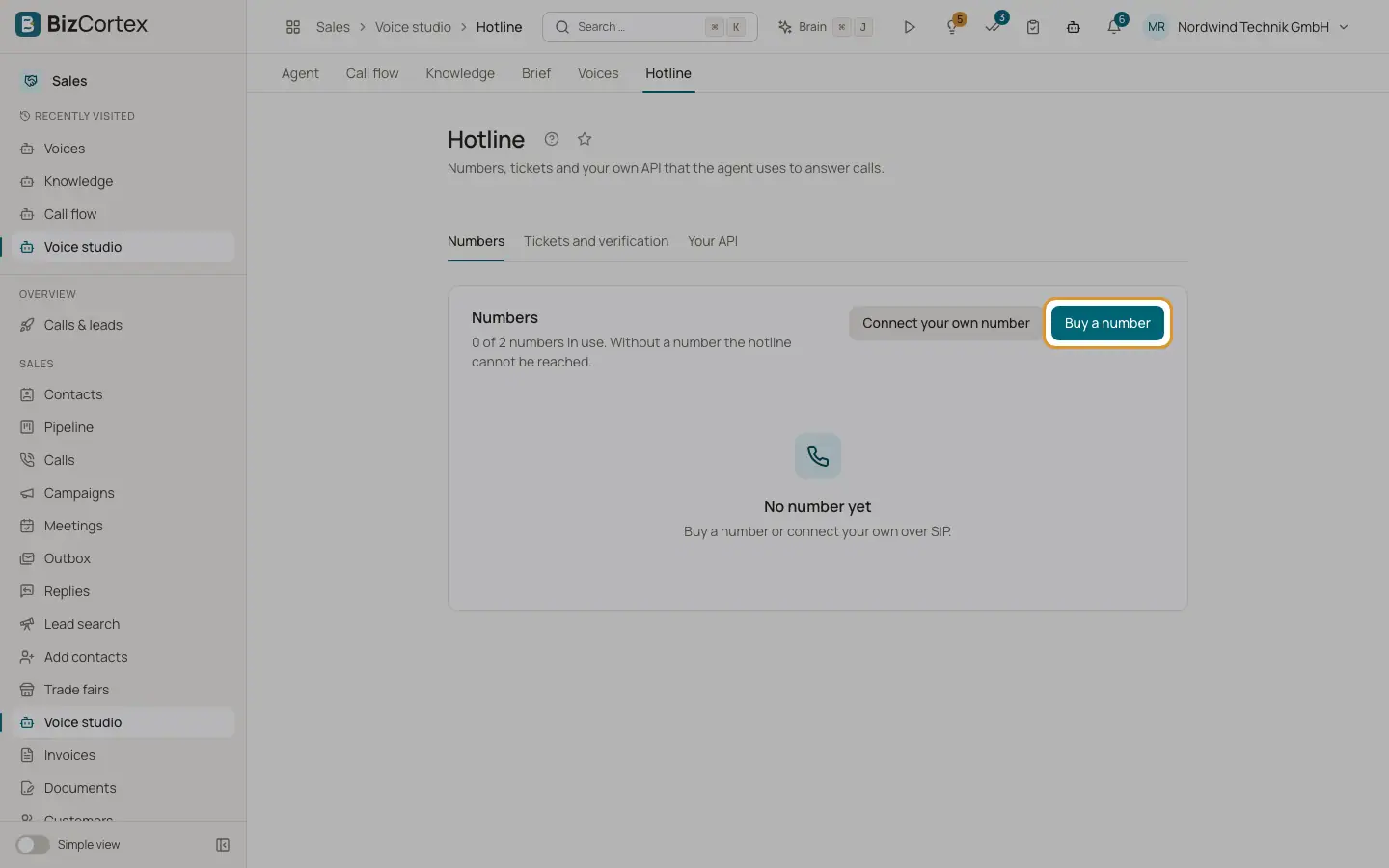
La ligne d’assistance permet à l’agent IA de répondre aux appels entrants, par exemple ceux de clients existants. Ouvrez Studio vocal, "Ligne d’assistance". Les onglets sont "Numéros", "Tickets et vérification" et "Votre API". Un appelant entrant n’a pas besoin de base juridique. L’information sur l’IA est tout de même énoncée en premier, et l’agent ne répond pas à un appelant qui s’est opposé aux appels. Un appelant inconnu est créé comme contact avec la source "Hotline (entrant)". Le texte que suit l’agent sur la ligne d’assistance se définit dans les paramètres de l’agent, "Texte du brief", "Hotline".
Qui peut l’utiliser
- Propriétaire
- Administrateur
- Ventes (lecture seule)
Étapes
1. Acheter un numéro
Dans "Numéros", cliquez sur "Acheter un numéro". Choisissez le pays (Allemagne, Autriche, Suisse, Pays Bas, États Unis), éventuellement des chiffres que le numéro doit contenir (jusqu’à 8), et cliquez sur "Rechercher les numéros disponibles". Choisissez en un ou cliquez sur "Acheter le premier disponible". Le fournisseur facture le coût mensuel.
2. Connecter votre propre numéro
Cliquez sur "Connecter votre propre numéro". Votre opérateur téléphonique transfère les appels en SIP vers la cible affichée. Saisissez le numéro au format +49301234567 ainsi que les adresses IP ou plages d’adresses autorisées de votre opérateur (16 au maximum). Cliquez sur "Connecter".
3. Gérer les numéros
Chaque numéro affiche sa source, son statut et les expéditeurs autorisés. Utilisez "Reconnecter" ou "Libérer". La libération rend le numéro définitivement.
4. Tickets
Dans "Tickets et vérification", choisissez quand un ticket est ouvert ("Lorsque la demande reste ouverte ou que l’appelant demande une personne" ou "Uniquement lorsque la demande reste ouverte") et l’outil de support : Zendesk, Jira Service Management, Salesforce, ServiceNow, Freshdesk, Zammad ou HubSpot. Saisissez l’instance et le projet. Cliquez sur "Vérifier la connexion".
5. Vérification de l’appelant
Avant que l’agent n’aborde des données personnelles, l’appelant doit fournir une information convenue, par exemple un numéro client. Définissez cette information (le paramètre de votre API), la manière dont l’agent la demande et le nombre de tentatives. Le numéro affiché ne suffit pas.
6. Votre API
Dans "Votre API", saisissez l’URL de base, l’URL de la description OpenAPI et l’authentification (Jeton Bearer, En tête personnalisé ou Aucune). Cliquez sur "Importer les points d’accès". Les nouveaux points d’accès sont désactivés ; activez ceux que l’agent peut appeler et signalez ceux qui renvoient des données personnelles. "Supprimer l’API" supprime l’enregistrement, tous les points d’accès et le jeton.
Champs et options
- Statut du numéro
Actif, En cours de configuration, En attente de documents, Libéré, Suspendu.
- Limite de numéros
Par défaut, jusqu’à 2 numéros par entreprise.
- Points d’accès
40 points d’accès au maximum sont importés. Les points d’accès contenant des données personnelles ne répondent qu’une fois l’appelant vérifié. L’API est en lecture seule.
Bon à savoir
- Si l’achat de numéros n’est pas configuré sur la plateforme, le message "Achat non configuré" s’affiche ; vous pouvez tout de même connecter votre propre numéro.
Voir aussi
- Intégrations : connecter des applications
Agendas, CRM, ticketing, vos propres données, notifications et connecteurs utilisés par l’agent.
- Studio vocal : paramètres de l’agent
Texte de brief personnalisé, outils et serveurs MCP, paramètres de voix, d’appel et de transcription.