Hotline: innkommende samtaler
Telefonnumre, saker, verifisering av den som ringer og ditt eget API for agenten som besvarer samtaler.
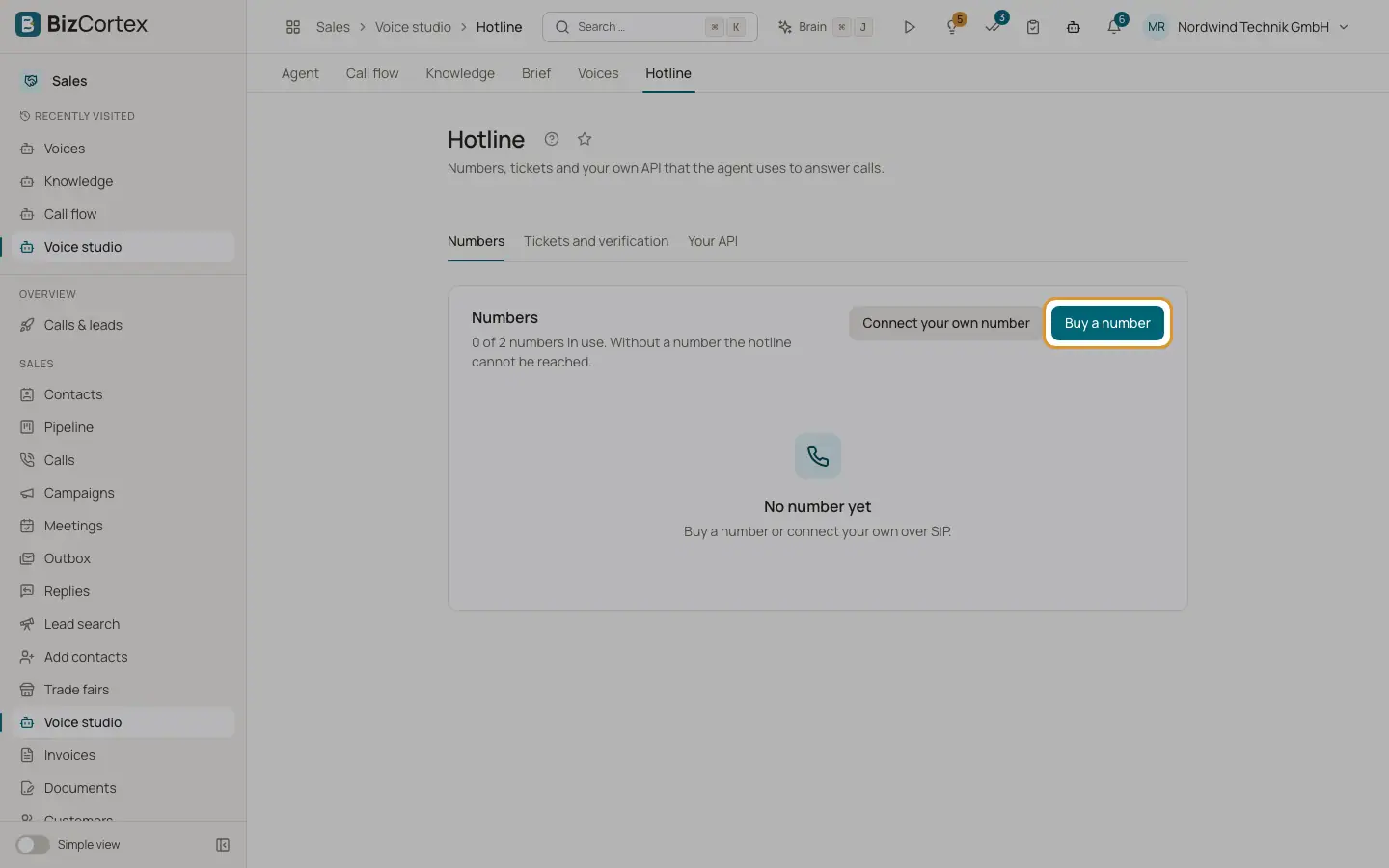
Hotline lar AI agenten besvare innkommende samtaler, for eksempel fra eksisterende kunder. Åpne Stemmestudio, "Hotline". Fanene er "Numre", "Saker og verifisering" og "Ditt API". En som ringer inn, trenger ikke rettslig grunnlag. AI opplysningen leses likevel opp først, og en som ringer og har meldt seg av, blir ikke besvart av agenten. En ukjent innringer opprettes som kontakt med kilden "Hotline (innkommende)". Teksten agenten følger på hotline, angis i Agentinnstillinger, "Instrukstekst", "Hotline".
Hvem kan bruke dette
- Eier
- Administrator
- Salg (bare lesetilgang)
Steg
1. Kjøp et nummer
På "Numre" klikker du "Kjøp et nummer". Velg land (Tyskland, Østerrike, Sveits, Nederland, USA), eventuelt sifre nummeret skal inneholde (opptil 8), og klikk "Søk etter tilgjengelige numre". Velg ett, eller klikk "Kjøp det første tilgjengelige". Leverandøren fakturerer den månedlige kostnaden.
2. Koble til ditt eget nummer
Klikk "Koble til ditt eget nummer". Telefonleverandøren din videresender samtaler over SIP til målet som vises. Skriv inn nummeret i formatet +49301234567 og de tillatte IP adressene eller adresseområdene til leverandøren din (maksimalt 16). Klikk "Koble til".
3. Administrer numre
Hvert nummer viser kilde, status og tillatte avsendere. Bruk "Koble til på nytt" eller "Frigi". Når du frigir et nummer, gis det tilbake for godt.
4. Saker
På "Saker og verifisering" velger du når en sak skal opprettes ("Når henvendelsen forblir åpen eller den som ringer ber om en person" eller "Bare når henvendelsen forblir åpen") og kundestøttesystemet: Zendesk, Jira Service Management, Salesforce, ServiceNow, Freshdesk, Zammad eller HubSpot. Skriv inn instansen og prosjektet. Klikk "Kontroller tilkobling".
5. Verifisering av den som ringer
Før agenten diskuterer personopplysninger, må den som ringer oppgi en avtalt opplysning, for eksempel et kundenummer. Angi opplysningen (parameteren i APIet ditt), hvordan agenten spør etter den og antall forsøk. Nummeret som vises på skjermen, er ikke nok.
6. Ditt API
På "Ditt API" skriver du inn basis URL, URL til OpenAPI beskrivelsen og autentiseringen (Bearer token, Egendefinert overskrift eller Ingen). Klikk "Importer endepunkter". Nye endepunkter er slått av; slå på dem agenten kan kalle, og merk dem som returnerer personopplysninger. "Fjern API" sletter registreringen, alle endepunkter og tokenet.
Felt og valg
- Nummerstatus
Aktiv, Settes opp, Venter på dokumenter, Frigitt, Suspendert.
- Grense for numre
Som standard opptil 2 numre per selskap.
- Endepunkter
Maksimalt 40 endepunkter importeres. Endepunkter med personopplysninger svarer først etter at den som ringer, er verifisert. APIet har bare lesetilgang.
Greit å vite
- Hvis plattformen ikke har satt opp kjøp av numre, ser du "Kjøp er ikke satt opp"; du kan fortsatt koble til ditt eget nummer.
Relatert
- Integrasjoner: koble til apper
Kalendere, CRM, saksbehandling, dine egne data, varsler og koblinger som agenten bruker.
- Stemmestudio: agentinnstillinger
Egen instrukstekst, verktøy og MCP servere, innstillinger for tale, samtale og transkribering.