Oversikt over samtaler og leads
Startsiden for telefonsalg: hva som fortsatt mangler før den første lovlige samtalen, og de viktigste nøkkeltallene.
Samtalefunksjonene i BizCortex ligger i appen Salg. De hører til pakken "Salgssamtaler" (leads, AI samtaler, kampanjer, møter, oppfølging, leadsøk og CRM integrasjoner). Når pakken er bestilt, åpner flisen Salg i appvelgeren siden "Samtaler og leads". Den viser hvor langt ringeagenten din har kommet på veien mot sin første lovlige samtale.
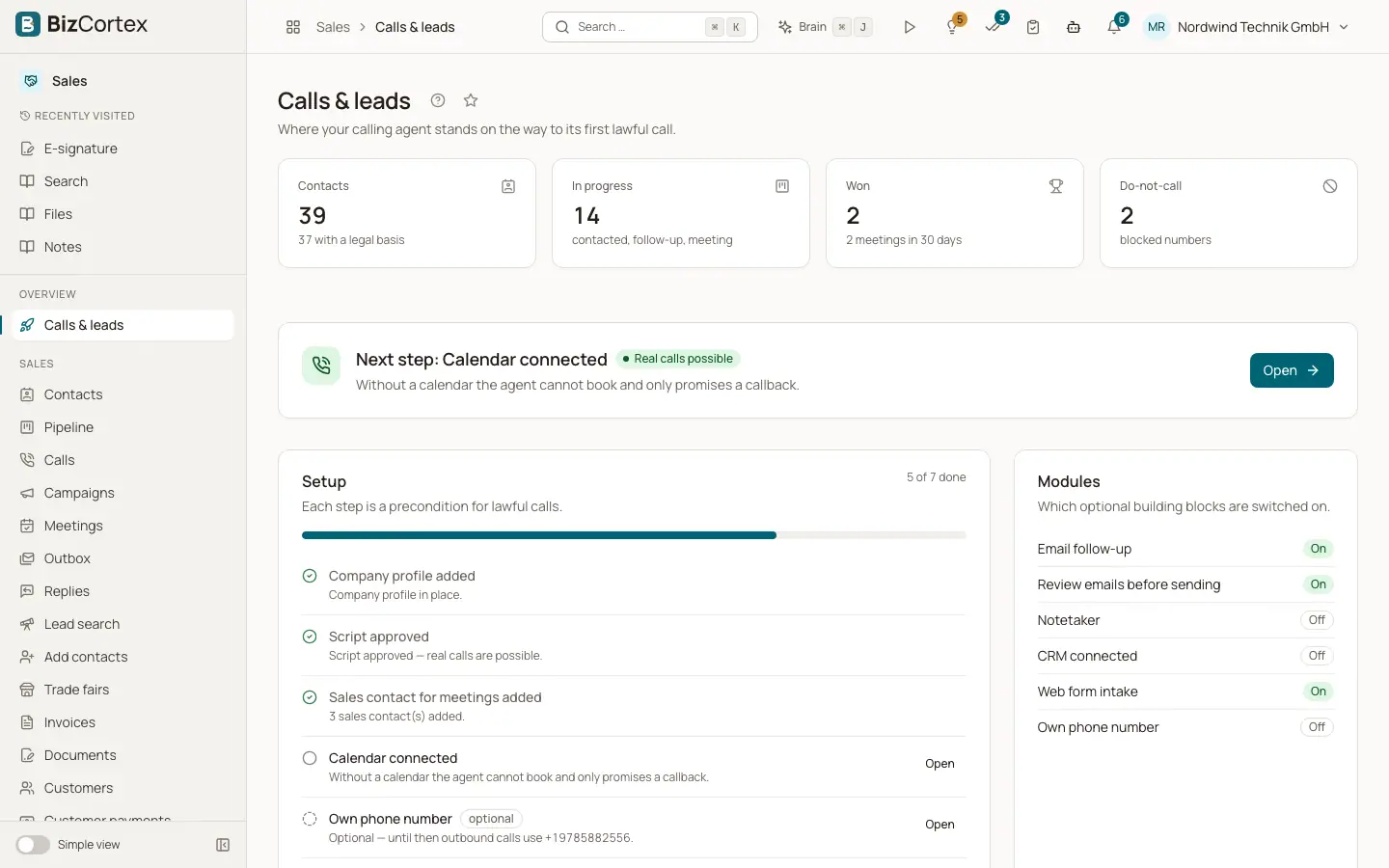
Øverst ser du fem tall: Kontakter (med hvor mange som har rettslig grunnlag), Pågår (kontaktet, oppfølging og møte), Vunnet (med møtene som er booket de siste 30 dagene), Datavedlikehold (elementer til gjennomgang) og Ikke ring (blokkerte numre). Under dem viser et stort kort gjeldende fase og hva du skal gjøre som neste ting, og et merke viser "Ekte samtaler mulig" eller "Ingen ekte samtaler ennå".
Hvem kan bruke dette
- Eier
- Administrator
- Salg
- Samsvar (kun revisjon)
- Leser
- Alle med lesetilgang til CRM leads
Steg
1. Åpne oversikten
Åpne appen Salg fra appvelgeren. Klikk "Samtaler og leads" i sidefeltet. Den samme siden er målet for widgeten "Ringeagent" på Hjemsiden din (knappen "Åpne oppsett").
2. Les fasekortet
Fasekortet viser en av disse tilstandene. "Sett opp ringeagenten din": du har ikke startet instruksen ennå; 15 spørsmål om tilbudet ditt, målgruppen og innvendinger blir til manuset ditt, noe som tar omtrent 15 minutter. "Neste steg": det neste åpne oppsettsteget vises. "Vi gjennomgår manuset ditt": manuset er sendt inn, og teamet vårt kontrollerer det. "Manuset ditt trenger endringer": den som gjennomgikk, har lagt igjen en merknad; klikk "Revider manuset". "Agenten din er godkjent": du trenger bare kontakter med dokumentert rettslig grunnlag. "Alt er klart": agenten din ringer, følger opp og booker møter.
3. Gå gjennom sjekklisten for oppsett
Kortet "Oppsett" viser alle forutsetninger for lovlige samtaler med en teller, for eksempel "4 av 7 ferdig". Steg merket "valgfritt" telles ikke med. De fleste åpne stegene har en "Åpne" lenke som tar deg til riktig side.
4. Kontroller modulene
Kortet "Moduler" viser hvilke valgfrie byggeklosser som er slått på: Oppfølging på epost, Gjennomgå eposter før sending, Notatfører, CRM tilkoblet, Mottak fra nettskjema og Eget telefonnummer. Hver av dem viser "På" eller "Av".
Felt og valg
- Selskapsprofil lagt til
Agenten trenger kontekst om hva du tilbyr.
- Manus godkjent
Svar på spørsmålene i instruksen, lag manuset, ta en testsamtale og send det inn til godkjenning. Ekte kontakter ringes først etter godkjenning. Steget viser også antall fullførte testsamtaler og åpne svar.
- Salgskontakt for møter lagt til
Uten minst én selger kan det ikke bookes noe møte. Lenken åpner Møter, Selgere.
- Kalender tilkoblet
Uten en bookingkalender kan agenten ikke booke, og lover bare å ringe tilbake. Lenken åpner Møter, Kalender.
- Eget telefonnummer (valgfritt)
Inntil du har et eget nummer, bruker utgående samtaler plattformnummeret. Lenken åpner Hotlinesiden i Stemmestudio.
- AI opplysning (EUs KI forordning art. 50) på plass
Opprettes automatisk når manuset ditt er godkjent.
- Ringetider satt (valgfritt)
Uten egne tider gjelder tyske åpningstider: mandag til fredag, 9:00 til 12:00 og 14:00 til 17:00.
- Kontakter lagt til
Hvor mange kontakter som er registrert. Lenken åpner "Legg til kontakter".
- Rettslig grunnlag (UWG §7) dokumentert
Hvor mange kontakter som har en dokumentert grunn til å bli ringt. Lenken åpner kontaktlisten filtrert på kontakter uten rettslig grunnlag.
- Egne API nøkler (valgfritt)
Uten egne nøkler brukes plattformens nøkler. Lenken åpner Integrasjoner.
Greit å vite
- Stegene "Selskapsprofil lagt til" og "Ringetider satt" har ennå ingen redigeringsside i appen, så de viser ingen "Åpne" lenke. Dette er ennå ikke tilgjengelig som en innstilling du kan endre selv; be kontaktpersonen din hos BizCortex om å endre dem.
- Sider som er merket som spesialistsider (for eksempel Datavedlikehold, Samsvar, Samtaleanalyse, Stemmestudio, Reaktivering og Nettforespørsler) er skjult i sidefeltet i "Enkel visning". Du kan fortsatt nå dem via søk eller startsiden til appen, delen "For spesialister".
Relatert
- Stemmestudio: instruks og godkjenning av manus
Svar på femten spørsmål, lag samtalemanuset, test det og send det inn til godkjenning.
- Regler for samtaler: ringekontrollen
Kontrollene hver samtale går gjennom: rettslig grunnlag, avmeldinger, ringetider, forsøk, land og godkjenning.
- Måter å legge til kontakter på
Valget mellom nettsøk, manuell registrering, CSV, HubSpot, skjema på nettstedet, messer, reaktivering og lignende selskaper.