Översikt över samtal och leads
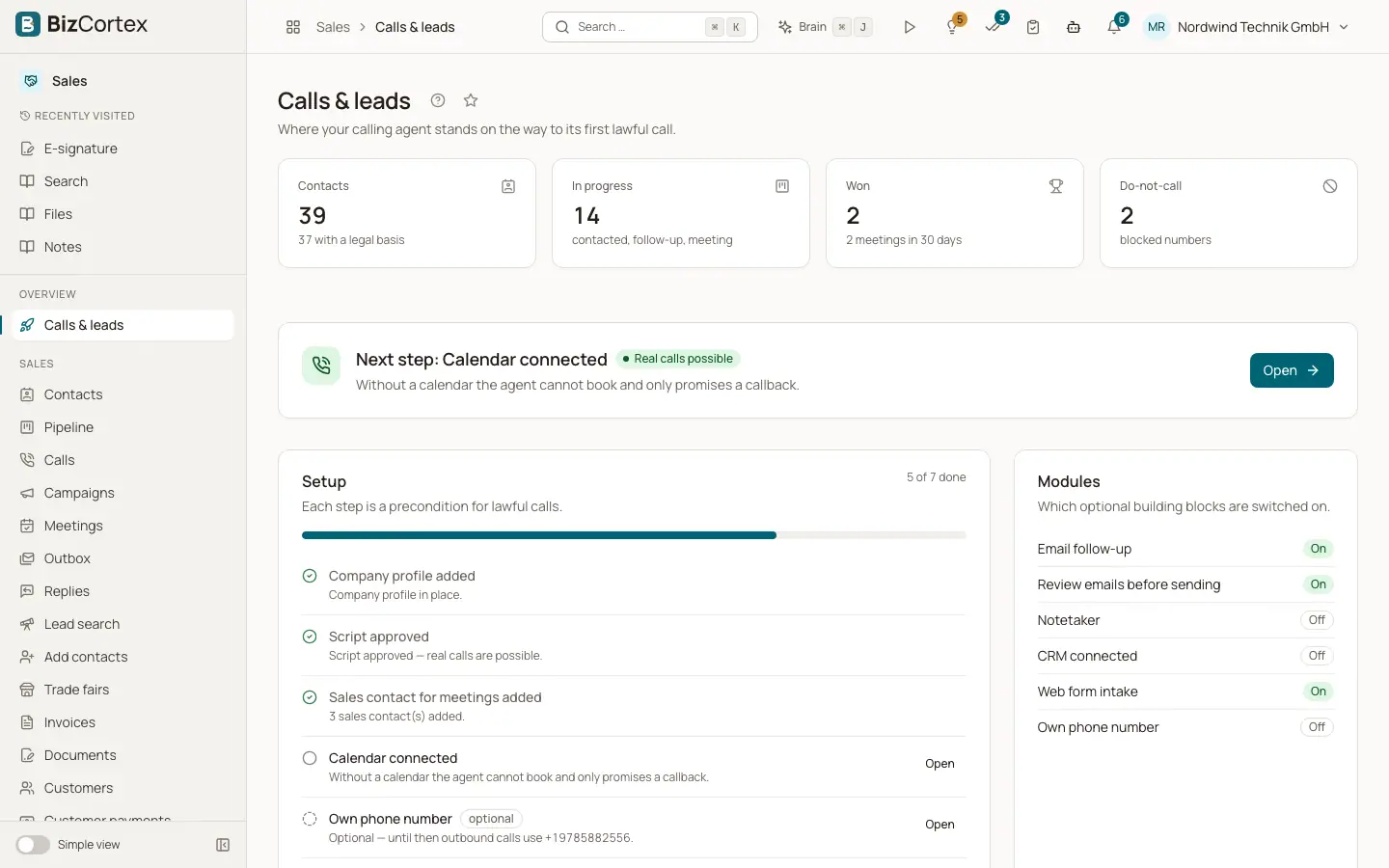
Startsidan för telefonförsäljning: vad som fortfarande saknas före det första lagliga samtalet, samt de viktigaste nyckeltalen.
Samtalsfunktionerna i BizCortex finns i appen Försäljning. De hör till paketet "Säljsamtal" (leads, AI samtal, kampanjer, möten, uppföljning, leadsökning och CRM integrationer). När paketet är bokat öppnar rutan Försäljning i appstartaren sidan "Samtal och leads". Den visar hur långt din samtalsagent har kommit på vägen mot sitt första lagliga samtal.
Överst ser du fem tal: Kontakter (med hur många som har en rättslig grund), Pågående (kontaktade, uppföljning och möte), Vunna (med de möten som bokats de senaste 30 dagarna), Dataunderhåll (poster att granska) och Ring inte (spärrade nummer). Under dem finns ett stort kort som anger den aktuella fasen och nästa sak att göra, och en etikett visar "Riktiga samtal möjliga" eller "Inga riktiga samtal ännu".
Vem kan använda detta
- Ägare
- Administratör
- Försäljning
- Efterlevnad (endast granskning)
- Läsare
- Alla med läsbehörighet för CRM leads
Steg
1. Öppna översikten
Öppna appen Försäljning från appstartaren. Klicka på "Samtal och leads" i sidofältet. Samma sida är målet för widgeten "Samtalsagent" på din startsida (knappen "Öppna konfigurationen").
2. Läs faskortet
Faskortet visar ett av följande lägen. "Konfigurera din samtalsagent": du har inte påbörjat underlaget ännu; 15 frågor om ditt erbjudande, din målgrupp och vanliga invändningar blir ditt manus, vilket tar ungefär 15 minuter. "Nästa steg": nästa öppna konfigurationssteg anges. "Vi granskar ditt manus": manuset har skickats in och vårt team kontrollerar det. "Ditt manus behöver ändras": granskaren har lämnat en kommentar; klicka på "Revidera manuset". "Din agent är godkänd": du behöver bara kontakter med en dokumenterad rättslig grund. "Allt klart": din agent ringer, följer upp och bokar möten.
3. Gå igenom checklistan för konfigurationen
Kortet "Konfiguration" listar alla förutsättningar för lagliga samtal med en räknare, till exempel "4 av 7 klara". Steg som är märkta "valfritt" räknas inte. De flesta öppna steg har länken "Öppna" som tar dig till rätt sida.
4. Kontrollera modulerna
Kortet "Moduler" visar vilka valfria byggstenar som är påslagna: Uppföljning via mejl, Granska mejl före sändning, Anteckningsverktyg, CRM anslutet, Webbformulärsintag och Eget telefonnummer. Var och en visar "På" eller "Av".
Fält och alternativ
- Företagsprofil tillagd
Agenten behöver sammanhang om vad du erbjuder.
- Manus godkänt
Besvara frågorna i underlaget, generera manuset, gör ett testsamtal och skicka in det för godkännande. Riktiga kontakter ringer agenten först efter godkännandet. Steget visar också antalet genomförda testsamtal och obesvarade frågor.
- Säljkontakt för möten tillagd
Utan minst en säljare kan inget möte bokas. Länken öppnar Möten, Säljare.
- Kalender ansluten
Utan en bokningskalender kan agenten inte boka utan lovar bara att någon ringer tillbaka. Länken öppnar Möten, Kalender.
- Eget telefonnummer (valfritt)
Tills du har ett eget nummer används plattformens nummer för utgående samtal. Länken öppnar sidan Hotline i Röststudion.
- AI upplysning (EU:s AI förordning, art. 50) på plats
Skapas automatiskt så snart ditt manus har godkänts.
- Samtalstider angivna (valfritt)
Utan egna tider gäller tyska kontorstider: måndag till fredag, 9.00 till 12.00 och 14.00 till 17.00.
- Kontakter tillagda
Hur många kontakter som finns registrerade. Länken öppnar "Lägg till kontakter".
- Rättslig grund (UWG § 7) dokumenterad
Hur många kontakter som har en dokumenterad orsak att ringa. Länken öppnar kontaktlistan filtrerad på kontakter utan rättslig grund.
- Egna API nycklar (valfritt)
Utan egna nycklar används plattformens nycklar. Länken öppnar Integrationer.
Bra att veta
- Stegen "Företagsprofil tillagd" och "Samtalstider angivna" har ännu ingen redigeringssida i appen och visar därför ingen länk "Öppna". De kan ännu inte ändras som självbetjäningsinställning; be din kontaktperson på BizCortex att ändra dem.
- Sidor som är märkta som specialistsidor (till exempel Dataunderhåll, Efterlevnad, Samtalsanalys, Röststudio, Återaktivering och Webbförfrågningar) döljs i sidofältet i "Enkel vy". Du når dem ändå via sökningen eller appens startsida, avsnittet "För specialister".
Relaterat
- Röststudio: underlag och godkännande av manus
Besvara femton frågor, generera samtalsmanuset, testa det och skicka in det för godkännande.
- Samtalsregler: uppringningskontrollen
Kontrollerna som varje samtal måste klara: rättslig grund, avregistreringar, samtalstider, försök, länder och godkännande.
- Sätt att lägga till kontakter
Väljaren för webbsökning, manuell inmatning, CSV, HubSpot, webbformulär, mässor, återaktivering och liknande företag.