Röststudio: agentinställningar
Egen underlagstext, verktyg och MCP servrar, inställningar för tal, samtal och transkribering.
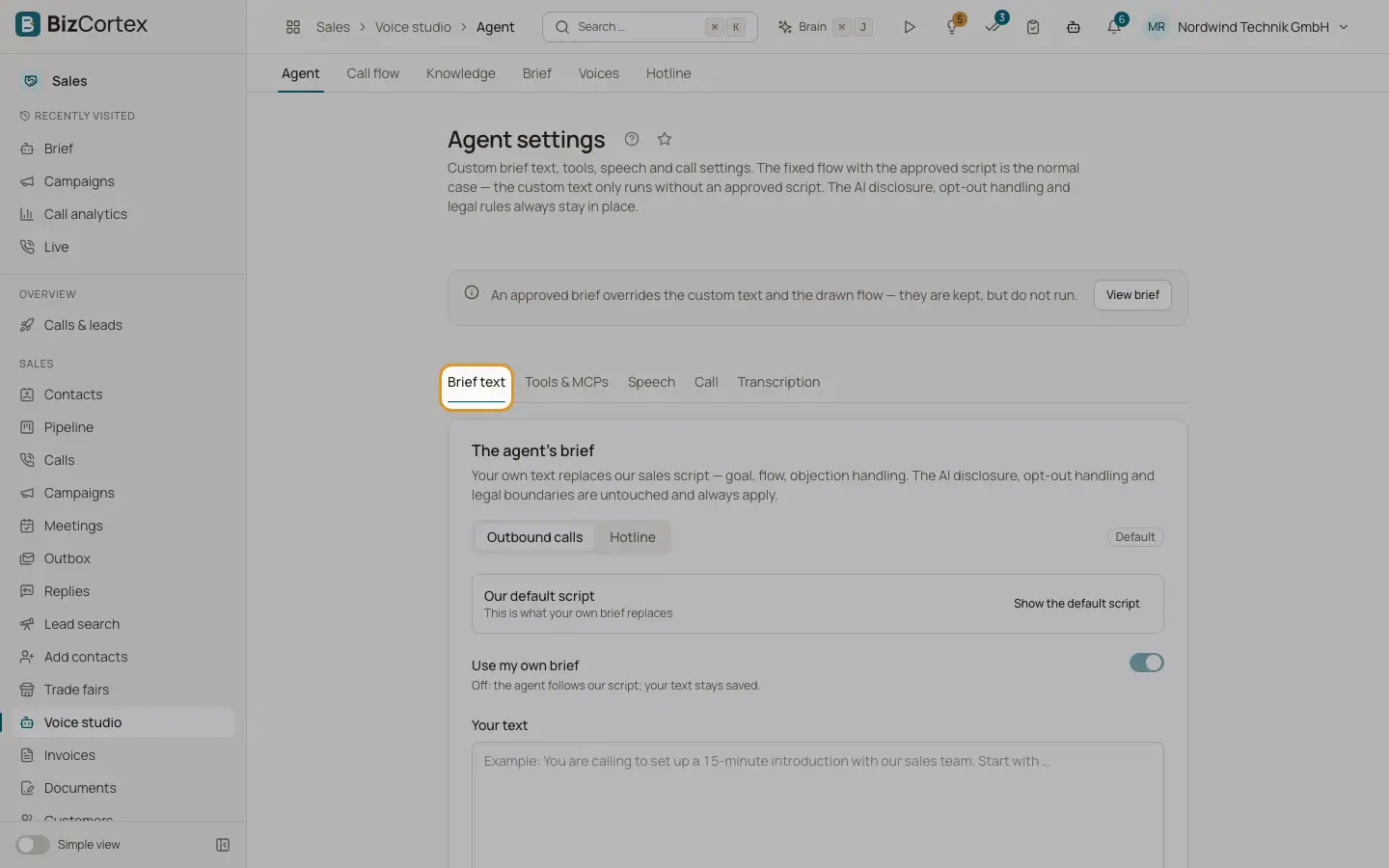
Öppna Röststudio, "Agent". Det fasta flödet med det godkända manuset är normalfallet. Din egen text används bara när det inte finns något godkänt manus. AI upplysningen, hanteringen av avregistreringar och de rättsliga reglerna finns alltid kvar. Sidan har flikarna "Underlagstext", "Verktyg och MCP", "Tal", "Samtal" och "Transkribering".
Vem kan använda detta
- Ägare
- Administratör
- Försäljning (endast läsning)
Steg
1. Underlagstext
Slå på "Använd mitt eget underlag" och skriv din text för "Utgående samtal" och för "Hotline" (upp till 6000 tecken vardera). Klicka på "Visa standardmanuset" och "Använd som utgångspunkt" för att utgå från vårt. Klicka på "Spara underlag". "Återställ till standard" raderar din egen text permanent. Rubriker som börjar med "#" tas bort.
2. Verktyg och MCP
Under de inbyggda verktygen väljer du vad agenten får göra: Kontrollera lediga tider, Bekräfta mejladress, Boka möte, Schemalägg återuppringning, Koppla till en människa, Registrera utfall, Registrera samtycke till mejl, Registrera avregistrering och Avsluta samtal. Verktyg som är märkta "Alltid på" krävs enligt lag eller för att samtalet ska avslutas korrekt. Klicka på "Spara verktyg". Fliken listar också anslutna integrationer och ändpunkterna i ditt eget API.
3. Lägg till en MCP server
Klicka på "Lägg till MCP", ange namn, URL (endast https; interna adresser avvisas), transport (Automatisk, SSE, Streamable HTTP), HTTP rubriker och tidsgränsen för anslutningen (1 till 10 sekunder, standard 3). Klicka på "Skapa server" och sedan på "Testa anslutning". Markera de verktyg som agenten får anropa (ingenting markerat betyder alla) och klicka på "Spara urval".
4. Tal
Ange bakgrundsljud (Inget, Kontor, Kafé) och volym, hur snabbt agenten svarar, känslighet för avbrott, påminnelse vid tystnad samt uttal (ord och hur det uttalas). Klicka på "Spara taleinställningar".
5. Samtal
Ange identifiering av röstbrevlåda (Lämna ett meddelande eller Lägg på), Lägg på vid IVR, Lär av våra egna samtal, identifiering av knappval, avsluta samtal vid tystnad, maximal samtalslängd och signaltid. Klicka på "Spara samtalsinställningar".
6. Transkribering
Välj brusreducering (Av eller Ta bort brus (SIP)) och lägg till prioriterade nyckelord, till exempel produktnamn. Ditt företagsnamn och säljaren tas alltid med. Klicka på "Spara transkriberingsinställningar".
Fält och alternativ
- Svarsvillighet
1 till 10. Högre är snabbare men ökar risken att agenten pratar i mun på personen.
- Känslighet för avbrott
1 till 10. Lågt betyder att ett "mm" inte avbryter.
- Påminnelse vid tystnad
Sekunder av tystnad innan agenten hör av sig (5 till 120) och hur ofta (0 till 5).
- Uttal
Upp till 200 poster. Gäller bara talet, inte utskriften.
- Avsluta samtal vid tystnad
10 till 600 sekunder.
- Maximal samtalslängd
2 till 60 minuter. Två minuter före gränsen börjar agenten avsluta.
- Signaltid
10 till 90 sekunder innan samtalet räknas som obesvarat.
- Knappval
Tidsgräns 0,5 till 10 sekunder, avslutningstangent, gräns för antal siffror 1 till 32.
- Prioriterade nyckelord
Upp till 100 nyckelord på upp till 50 tecken vardera.
Bra att veta
- Ett godkänt underlag går före den egna texten och det ritade flödet. De sparas men används inte.
- Bakgrundsljudet "Egen fil" är märkt "snart". Det finns inte ännu.
- Brusreduceringen "Förbättrad (brus och tal i bakgrunden)" finns inte på den här installationen.
Relaterat
- Röststudio: samtalsflöde
Visa samtalsflödet som diagram och utforma egna steg, frågor och förgreningar.
- Röststudio: kunskap
Svaren som agenten ger på specifika frågor, och vad den ska ta reda på.