Voice Studio: Einstellungen des Agenten
Eigener Auftragstext, Werkzeuge und MCP Server, Einstellungen für Sprache, Anruf und Transkription.
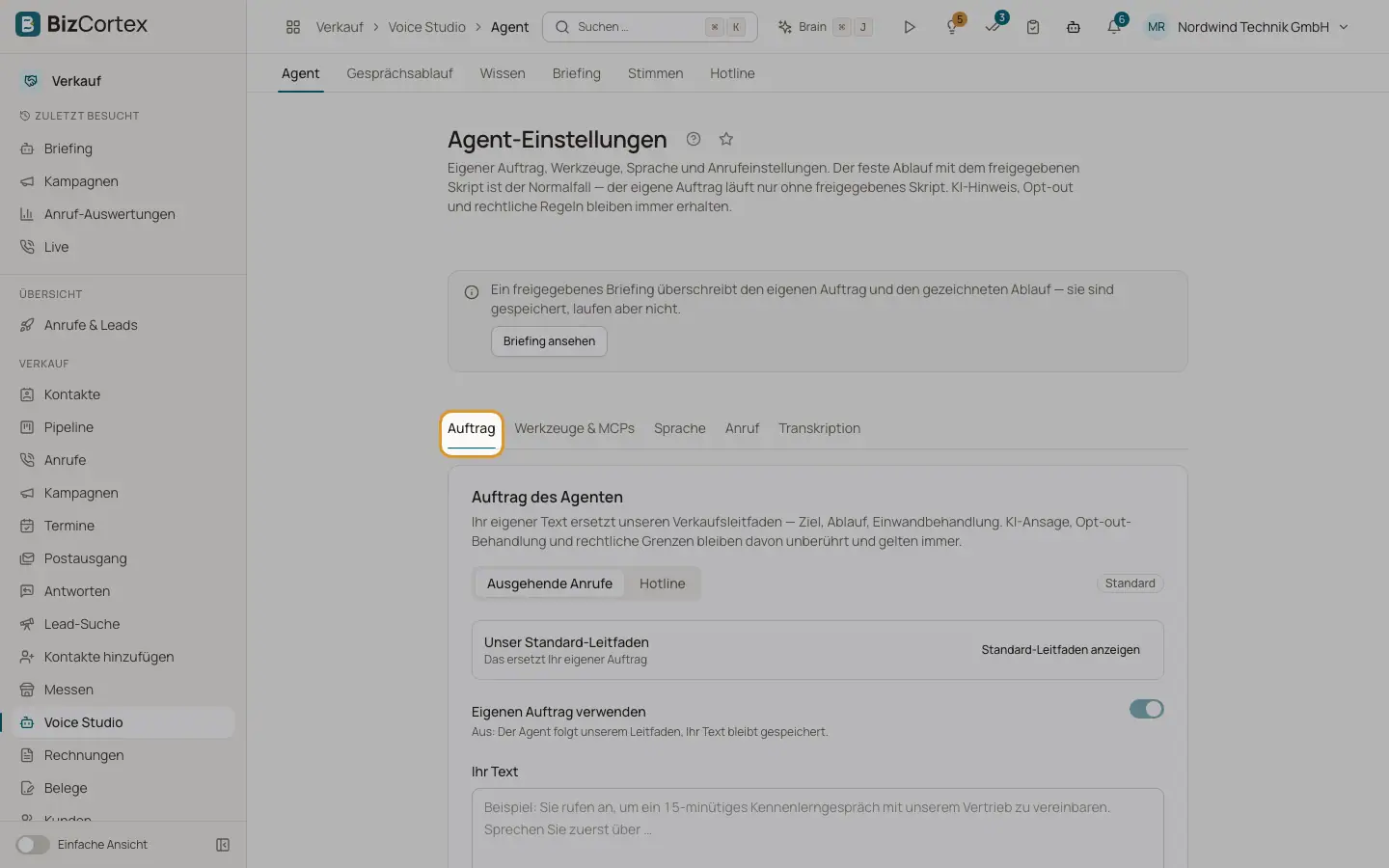
Öffnen Sie Voice Studio, "Agent". Der feste Ablauf mit dem freigegebenen Skript ist der Normalfall. Ihr eigener Text läuft nur ohne freigegebenes Skript. Die KI Offenlegung, die Behandlung von Widersprüchen und die gesetzlichen Regeln bleiben immer bestehen. Die Seite hat die Reiter "Auftrag", "Werkzeuge & MCPs", "Sprache", "Anruf" und "Transkription".
Wer kann das nutzen
- Inhaber
- Administrator
- Vertrieb (nur Lesen)
Schritte
1. Auftrag
Schalten Sie "Eigenen Auftrag verwenden" ein und schreiben Sie Ihren Text für "Ausgehende Anrufe" und für "Hotline" (jeweils bis zu 6000 Zeichen). Klicken Sie auf "Standardleitfaden anzeigen" und "Als Ausgangspunkt übernehmen", um von unserem Text aus zu beginnen. Klicken Sie auf "Auftrag speichern". "Auf Standard zurücksetzen" löscht Ihren eigenen Text endgültig. Überschriften, die mit "#" beginnen, werden entfernt.
2. Werkzeuge & MCPs
Wählen Sie unter "Eingebaute Werkzeuge", was der Agent tun darf: Freie Zeiten prüfen, EMail Adresse bestätigen, Termin buchen, Rückruf planen, An einen Menschen weiterleiten, Ergebnis festhalten, EMail Einwilligung festhalten, Widerspruch erfassen und Anruf beenden. Mit "Immer aktiv" markierte Werkzeuge sind gesetzlich oder für ein sauberes Gesprächsende erforderlich. Klicken Sie auf "Werkzeuge speichern". Der Reiter listet außerdem verbundene Integrationen und die Endpunkte Ihrer eigenen API.
3. Einen MCP Server hinzufügen
Klicken Sie auf "MCP hinzufügen" und geben Sie Name, URL (nur https; interne Adressen werden abgelehnt), Transport (Automatisch, SSE, Streamable HTTP), HTTP Header und das Verbindungszeitlimit ein (1 bis 10 Sekunden, Standard 3). Klicken Sie auf "Server anlegen" und dann auf "Verbindung testen". Setzen Sie Häkchen bei den Werkzeugen, die der Agent aufrufen darf (nichts angehakt bedeutet alle), und klicken Sie auf "Auswahl speichern".
4. Sprache
Legen Sie Hintergrundgeräusch (Keins, Büro, Café) und Lautstärke fest, die Antwortbereitschaft, die Empfindlichkeit für Unterbrechungen, die Erinnerung bei Stille und Aussprachen (Wort und wie es gesprochen wird). Klicken Sie auf "Sprache speichern".
5. Anruf
Legen Sie die Mailboxerkennung (Nachricht hinterlassen oder Auflegen) fest, Auflegen bei Sprachmenüs (IVR), Aus eigenen Anrufen lernen, die Erkennung von Tastatureingaben, Anruf bei Stille beenden, die maximale Anrufdauer und die Klingeldauer. Klicken Sie auf "Anrufeinstellungen speichern".
6. Transkription
Wählen Sie die Rauschunterdrückung (Aus oder Rauschen entfernen (SIP)) und fügen Sie verstärkte Schlüsselwörter wie Produktnamen hinzu. Ihr Firmenname und Ihr Vertriebsmitarbeiter sind immer enthalten. Klicken Sie auf "Transkription speichern".
Felder und Optionen
- Antwortbereitschaft
1 bis 10. Höher ist schneller, unterbricht die Person aber eher.
- Empfindlichkeit für Unterbrechungen
1 bis 10. Niedrig bedeutet, dass ein "mhm" nicht unterbricht.
- Erinnerung bei Stille
Sekunden Stille, bevor nachgefragt wird (5 bis 120), und wie oft (0 bis 5).
- Aussprache
Bis zu 200 Einträge. Gilt nur für die Sprachausgabe, nicht für das Transkript.
- Anruf bei Stille beenden
10 bis 600 Sekunden.
- Maximale Anrufdauer
2 bis 60 Minuten. Zwei Minuten vor dem Limit beginnt der Agent, das Gespräch abzuschließen.
- Klingeldauer
10 bis 90 Sekunden, bevor der Anruf als nicht angenommen gilt.
- Tastatureingabe
Zeitlimit 0,5 bis 10 Sekunden, Abschlusstaste, Ziffernlimit 1 bis 32.
- Verstärkte Schlüsselwörter
Bis zu 100 Schlüsselwörter mit jeweils bis zu 50 Zeichen.
Gut zu wissen
- Ein freigegebenes Briefing hat Vorrang vor dem eigenen Text und dem gezeichneten Ablauf. Diese bleiben erhalten, laufen aber nicht.
- Das Hintergrundgeräusch "Eigene Datei" ist mit "bald" markiert. Es ist noch nicht verfügbar.
- Die Rauschunterdrückung "Erweitert (Rauschen und Hintergrundgespräche)" ist auf dieser Installation nicht verfügbar.
Verwandte Seiten
- Voice Studio: Gesprächsablauf
Den Gesprächsablauf als Diagramm ansehen und eigene Schritte, Fragen und Verzweigungen gestalten.
- Voice Studio: Wissen
Die Antworten, die der Agent auf bestimmte Fragen gibt, und was er herausfinden soll.